
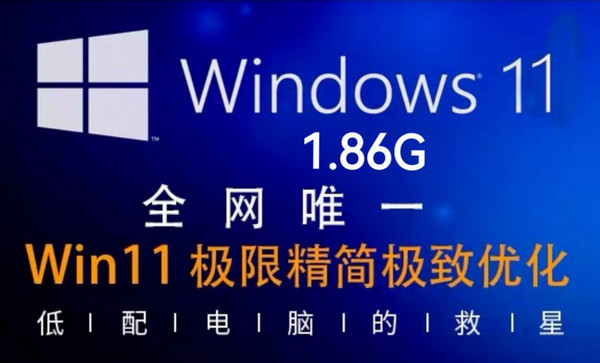
Windows 11专业精简版作为操作系统的定制化版本,以其轻量化、高性能和灵活性受到许多用户的青睐。它特别适合对系统资源敏感、追求极致性能或特定功能环境的用户。本文将深入分析Win11专业精简版的适用场景,并提供详细的安装指南,帮助您顺利完成操作。

Win11专业精简版的适用场景
1. 低配置设备
精简版系统优化了原版Windows 11的功能与界面设计,剔除了许多不必要的组件,对硬件资源占用更少。对于内存小于4GB、处理器性能有限的老旧电脑或迷你主机来说,精简版能够显著提高系统流畅度。
2. 专业化用途
在一些特定工作场景中,例如嵌入式设备、自动化终端、编程开发环境,用户只需要Windows的基础功能,而不需要包括商店应用、Cortana等多余组件的完整系统。Win11专业精简版为这些需求提供了高效的解决方案。
3. 游戏玩家与内容创作者
对硬件性能要求苛刻的游戏玩家和内容创作者可以通过安装精简版释放更多系统资源,从而将计算能力集中用于游戏运行或创作任务,减少后台冗余进程对性能的拖累。
4. 隐私与安全关注者
精简版常去除了许多数据收集和远程连接功能,降低了用户数据泄露的风险,同时也减少了不必要的更新频率,适合对隐私和安全有更高要求的用户。
5. 教育与实验环境
由于精简版安装速度快、功能模块灵活,非常适合学校教学实验环境或者虚拟机的快速部署和测试。
Win11专业精简版安装指南
以下是安装Win11专业精简版的详细步骤和注意事项:
第一步:下载Win11专业精简版镜像文件
- 选择可信来源:从可靠的技术社区或官方网站下载精简版镜像文件(如ISO格式)。务必检查文件的哈希值,确保镜像未被篡改。
- 备份数据:在安装前备份重要数据,因为系统重装会清除硬盘上的所有内容。
第二步:准备启动工具
- U盘准备:准备一个容量不少于8GB的U盘,并使用工具(如Rufus)将镜像文件写入U盘,制作启动盘。
- 启动模式设置:在BIOS中将启动模式调整为U盘启动,并确保硬盘分区模式与镜像文件兼容(GPT或MBR)。
第三步:进入安装界面
- 插入启动盘并重启:重启设备并从U盘启动,选择启动菜单中的安装选项。
- 选择分区:根据需求删除原有分区或创建新分区,推荐为系统分区预留50GB以上的空间。
第四步:安装过程中的配置
- 选择功能模块:在某些精简版安装过程中,用户可以手动选择需要保留或移除的组件(例如多媒体工具、远程桌面等)。
- 禁用不必要服务:根据使用场景调整系统服务(例如关闭自动更新和遥测功能),进一步优化性能。
第五步:驱动程序安装与系统优化
- 安装必要驱动:精简版通常不会自带全面的驱动支持,可以通过设备管理器手动安装或使用第三方工具(如Driver Booster)。
- 安全性设置:确保安装最新安全补丁,建议安装轻量化的防护工具。
- 测试运行环境:确认系统运行稳定,必要时重新调整系统配置。
安装Win11专业精简版时的常见问题
1. 镜像文件不完整
下载过程中如遇到网络中断或不可靠的来源,可能导致镜像文件损坏。解决办法是使用可靠的下载工具(如IDM),并对比下载后文件的SHA-256值。
2. 硬盘模式不兼容
如果硬盘格式与安装镜像不匹配(如GPT与MBR冲突),可以在安装界面中使用命令行工具diskpart清除硬盘格式后重试。
3. 驱动缺失导致无法正常运行
部分精简版可能移除了自动驱动安装功能,建议准备通用驱动包,确保关键设备(如网卡、显卡)正常运行。
4. 无法激活
部分用户可能在安装后遇到系统未激活问题,可以使用官方激活工具或联系正版授权商获取支持。
通过精心规划和调整,Win11专业精简版能够为各种特定需求提供极致的操作体验,尤其适合资源有限或高度专业化的环境。在实际使用中,合理配置系统和服务,将能发挥其最大的性能优势。
声明:所有白马号原创内容,未经允许禁止任何网站及个人转载、采集等一切非法引用。本站已启用原创保护,有法律保护作用,否则白马号保留一切追究的权利。发布者:白马号,转转请注明出处:https://www.bmhysw.com/article/51329.html
 微信扫一扫
微信扫一扫  支付宝扫一扫
