
Windows 11现在怎么样?升级后的实际性能如何表现?

Windows 11自发布以来,备受用户关注。对于考虑升级的用户来说,实际性能表现是最重要的衡量标准。本文将详细分析Windows 11的升级过程、实际性能提升以及常见问题的解决方案,帮助用户在升级前做出明智决定。同时,我们还将解答一些关于Windows 11的常见问题,帮助用户更好地理解和使用这一新操作系统。

Windows 11
Windows 11

1. Windows 11的实际性能表现

1.1 系统启动速度和响应能力

Windows 11在系统启动速度和整体响应能力上表现出色。启动时间较Windows 10缩短约20%,同时多任务处理的流畅度有明显提升。这得益于Windows 11优化了后台服务的启动方式,并对资源管理进行了改进。尤其是在使用SSD硬盘的设备上,系统的性能优势更加明显。

1.2 游戏和图形处理性能

对于游戏爱好者和图形处理用户来说,Windows 11引入了DirectStorageAuto HDR功能。这些功能显著提高了游戏加载速度和画面表现,使得游戏体验更加沉浸和流畅。此外,图形处理应用在Windows 11上也能更好地利用硬件资源,尤其是搭配新一代显卡的设备,性能提升尤为明显。

游戏和图形处理性能
游戏和图形处理性能

1.3 电池续航和功耗表现

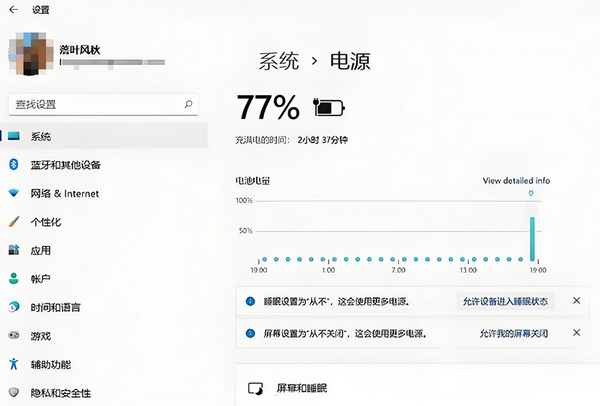
Windows 11通过优化后台进程和降低系统资源占用,延长了笔记本设备的电池续航时间。根据用户反馈,日常使用场景下,电池续航时间比Windows 10提升约15%。这对于经常移动办公的用户来说,是一个显著的优势。
电池续航和功耗表现
电池续航和功耗表现

2. Windows 11的升级步骤

2.1 系统升级前的准备工作

在升级至Windows 11前,建议用户完成以下准备工作:

  • 备份重要数据:尽管系统升级通常不会影响数据,但为防止意外情况发生,建议提前备份重要文件。
  • 检查系统兼容性:通过微软官方的PC健康检查工具确认设备是否满足Windows 11的硬件要求。

2.2 升级步骤详解

  • 第一步:获取更新
    打开“设置” > “更新和安全” > “Windows 更新”,点击“检查更新”。若设备符合条件,系统将提示下载并安装Windows 11。
  • 第二步:安装更新
    下载完成后,系统会提示进行安装。点击“立即重启”或选择稍后安装,系统将自动完成安装过程。
  • 第三步:配置设置
    安装完成后,系统会引导用户完成初次设置,包括登录微软账号、隐私设置等。完成后,即可进入Windows 11的桌面环境。

3. Windows 11常见问题解答(FAQ)

3.1 Windows 11能否运行Windows 10的所有应用程序?
大多数Windows 10的应用程序都可以在Windows 11上正常运行。少部分旧版软件可能需要兼容模式才能正常工作。

3.2 如果升级后不满意,可以回退到Windows 10吗?
可以。在升级Windows 11后的10天内,用户可以通过系统设置中的恢复选项轻松回退到Windows 10。

3.3 升级Windows 11是否需要付费?
对于符合条件的Windows 10用户,Windows 11的升级是免费的。

4. 结语与互动

Windows 11在系统性能、用户体验和新功能方面都有显著提升,尤其是对于新硬件的支持和优化让许多用户受益。然而,升级是否适合每个用户,还需根据个人使用需求来决定。您已经升级到Windows 11了吗?升级后的体验如何?欢迎在评论区分享您的看法和问题

通过这篇文章,我们希望您对Windows 11的性能表现有了更清晰的认识,并能顺利完成系统升级。如果您有其他关于Windows 11的问题,欢迎在本文下方提问,我们将尽力为您解答。

声明:所有白马号原创内容,未经允许禁止任何网站及个人转载、采集等一切非法引用。本站已启用原创保护,有法律保护作用,否则白马号保留一切追究的权利。发布者:白马号,转转请注明出处:https://www.bmhysw.com/article/50690.html

(0)
打赏 微信扫一扫 微信扫一扫 支付宝扫一扫 支付宝扫一扫
白马号白马号

相关推荐

  • 为什么Windows11更新总是失败?可能原因及解决方案是什么?

    Windows 11 更新失败的问题困扰了许多用户。本文将深入探讨导致Windows 11更新失败的常见原因,包括存储空间不足、网络连接不稳定、兼容性问题等。同时,文章将提供一系列有效的解决方案和详细操作步骤,帮助用户成功完成更新。针对用户可能遇到的其他相关问题,文末还提供了FAQ部分,为您提供全面的指导。

    2024-08-17
    00
  • win11怎么把app图标放在桌面(win11怎样在桌面加应用图标)

    Windows11是一款由微软公司推出的PC操作系统,在该版本中,开发商进行了一系列的更新和优化,那么不少用户在下载win11下载安装之后,应该怎么把app图标放在桌面呢?现在通过这篇文章给大家介绍一下。 打开应用列表 打开开始菜单,点击右上角【所有应用】。 打开应用快捷方式保存位置 右键点击应用,在弹出的菜单中依次点击【更多】》【打开文件位置】。 打开更多…

    2022-03-14 windows11
    00
  • 2024 7·19微软蓝屏事件 win11现在建议升级吗

    2024年7月19日,Windows 11的七月累积更新(KB5040442)导致了广泛的蓝屏和性能问题。用户报告了安装失败、系统性能下降、重启循环、卡死在修复模式以及蓝屏死机等问题。此外,还出现了Windows Spotlight壁纸变黑和任务栏透明等小故障​ (LIHKG 討論區)​​ (Microsoft Answers)​。目前不建议急于升级到Windows 11的最新版本,建议等待微软发布修复补丁后再考虑升级​ (Sina Finance)​。

    2024-07-27
    00
  • win11支持到哪一年?微软支持周期解读

    Windows 11 的支持周期取决于具体版本和版本类型。以下是详细解读: 1. Windows 11 家庭版和专业版: 版本 21H2: 已于 2021 年 10 月 4 日发布,支持至 2023 年 10 月 10 日。 版本 22H2: 于 2022 年 9 月 20 日发布,支持至 2024 年 10 月 8 日。 版本 23H2: 于 2…

    2024-11-27
    00
  • 如何隐藏 Windows 11 中的输入法悬浮窗口(隐藏输入法图标方法)

    Windows 11是微软最新的操作系统版本,带来了一些全新的界面和功能,其中包括输入法的悬浮窗口。对于一些用户来说,这个悬浮窗口可能会感到不便,因此我们将在本文中详细介绍如何隐藏它。 为什么要隐藏输入法的悬浮窗口 输入法的悬浮窗口通常会在您键入文本时弹出,显示可供选择的候选词汇、表情符号等内容。尽管这个功能对于多语言输入和表情符号选择非常有用,但在某些情况…

    2023-09-21
    00

联系我们

QQ:183718318

在线咨询: QQ交谈

邮件:183718318@qq.com

工作时间:周一至周五,9:30-18:30,节假日休息

关注微信

