
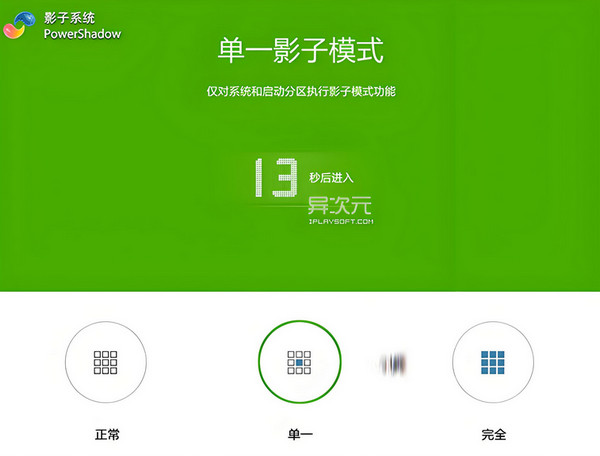

1. 影子系统简介
影子系统是一种广受用户青睐的系统保护软件,旨在保护用户的操作系统免受病毒、恶意软件和意外操作带来的损害。通过虚拟化技术,影子系统允许用户在虚拟的“影子模式”下进行操作,所有的更改在重启后都可以被恢复到原始状态,极大地提高了系统的安全性和稳定性。
然而,随着Windows 11的发布,许多用户不确定影子系统是否能够兼容这一全新的操作系统。鉴于Windows 11引入了不少底层技术和安全功能的变化,这样的疑问是非常合理的。
2. 影子系统与Windows 11的兼容性
影子系统目前基本兼容Windows 11,但在使用过程中可能存在一些需要注意的地方。大多数影子系统版本仍能够在Windows 11上运行,但用户可能会遇到一些与系统更新、安全策略或硬件要求相关的问题。具体来说,Windows 11对系统安全性和硬件配置有了更严格的要求,因此在安装和使用影子系统时,可能需要进行额外的配置或调整。
2.1 TPM 2.0和安全启动问题
Windows 11引入了TPM 2.0(可信平台模块)和安全启动(Secure Boot)的强制性要求,这意味着影子系统可能在某些设备上面临兼容性问题,尤其是那些未满足Windows 11硬件要求的旧设备。在某些情况下,影子系统的虚拟化特性可能与Windows 11的安全启动功能产生冲突,导致系统无法正常启动或功能异常。
建议:确保您的设备满足Windows 11的硬件要求,特别是TPM 2.0和安全启动功能。在某些情况下,用户可能需要在BIOS中手动启用这些功能,或者在影子系统和Windows 11的设置中进行适当的调整。
2.2 驱动程序兼容性
Windows 11对驱动程序有更严格的要求,而影子系统依赖于特定的驱动程序来实现其功能。某些较旧版本的影子系统可能会遇到驱动程序不兼容的问题,导致影子模式无法正常启动,或者系统崩溃。
建议:在安装影子系统之前,务必确认影子系统的驱动程序已更新至支持Windows 11的最新版本。用户可以访问影子系统的官方网站,下载适用于Windows 11的驱动程序和软件更新包。
2.3 系统更新与影子模式冲突
Windows 11引入了频繁的系统更新,尤其是安全补丁和功能更新。这可能会与影子系统的运行模式发生冲突,特别是当系统处于影子模式时,更新会被还原,导致更新失效或重复提示更新。
建议:在进行Windows 11系统更新时,建议暂时关闭影子模式,以确保系统更新能够成功安装。一旦系统更新完成后,再重新启用影子系统。这样可以避免更新失败或系统不稳定的情况。
3. 安装影子系统的注意事项
3.1 选择兼容的影子系统版本
在安装影子系统时,确保选择的是官方认可的支持Windows 11的最新版本。旧版本可能不支持Windows 11的部分功能,导致系统的不稳定或出现意外问题。因此,下载和安装最新的版本是保证兼容性的重要步骤。
3.2 备份重要数据
虽然影子系统的设计初衷是保护系统免受意外更改的影响,但为了以防万一,在安装和使用影子系统时,建议备份重要的文件和数据。这样可以避免在使用过程中出现意外问题时,造成数据丢失。
3.3 测试与反馈
对于大多数用户来说,影子系统在Windows 11上的兼容性已经基本得到验证,但仍有可能出现个别设备或特殊配置导致的不兼容问题。用户可以在安装影子系统后进行短期测试,观察是否有异常情况发生。如果发现问题,可以通过反馈给影子系统的开发团队或社区寻求支持和解决方案。
4. Windows 11下使用影子系统的优化建议
4.1 调整虚拟内存和系统性能
在使用影子系统时,Windows 11的系统资源管理和虚拟内存分配可能会对影子系统的性能产生影响。为了确保影子模式的流畅运行,建议优化Windows 11的虚拟内存设置,并关闭不必要的后台应用程序,以减少资源占用。
4.2 定期检查兼容性
由于Windows 11定期推送系统更新,而影子系统可能并不会在每次更新后自动适配。因此,用户需要定期检查影子系统的更新情况,确保其与最新的Windows 11版本保持兼容。
5. 总结
影子系统作为一款强大的系统保护工具,在Windows 11上仍然具有广泛的应用潜力。大多数情况下,它能够顺利运行,但在使用过程中需要注意硬件要求、驱动程序兼容性和系统更新等问题。通过合理的配置和优化,用户可以在Windows 11上继续享受影子系统带来的安全保障。
总的来说,影子系统与Windows 11的兼容性问题是可以解决的,但用户在安装和使用过程中应保持谨慎,确保所使用的软件和系统环境相互兼容,以获得最佳的使用体验和系统保护效果。
声明:所有白马号原创内容,未经允许禁止任何网站及个人转载、采集等一切非法引用。本站已启用原创保护,有法律保护作用,否则白马号保留一切追究的权利。发布者:白马号,转转请注明出处:https://www.bmhysw.com/article/50948.html
 微信扫一扫
微信扫一扫  支付宝扫一扫
