windows11左下角开始菜单不见了怎么办?如何恢复开始菜单?

如果您发现Windows 11左下角的开始菜单突然消失了,不要担心,这篇文章将帮助您轻松恢复它。我们将逐步介绍几个可能的解决方法,从检查任务栏设置到重启Windows资源管理器,帮助您快速找回熟悉的开始菜单。无论您是技术新手还是经验丰富的用户,都能通过这篇指南解决问题。

1. 检查任务栏设置

有时,Windows 11的开始菜单可能会因为任务栏设置被误调整而不显示。以下是检查和调整任务栏设置的步骤:

  1. 右键点击任务栏空白处,选择**“任务栏设置”**。
  2. 在任务栏设置页面中,确保**“任务栏行为”下的“左对齐”**选项被选中。这将确保开始菜单位于左下角。
  3. 如果您使用的是多显示器,检查**“显示多个任务栏”**设置,确保主要显示器的任务栏被正确配置。
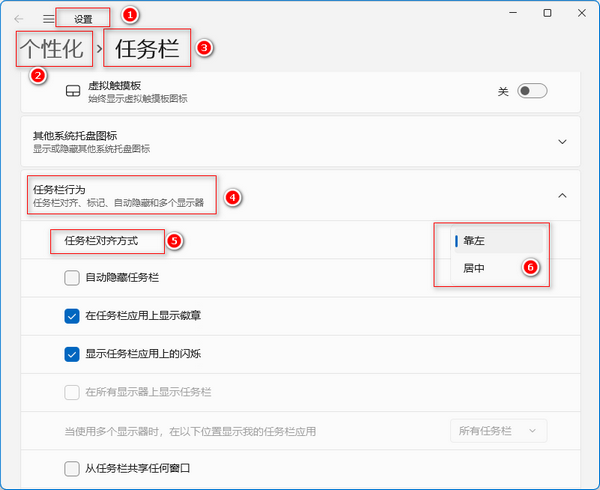
检查任务栏设置
检查任务栏设置

2. 重启Windows资源管理器

如果开始菜单依旧不见,可以尝试重启Windows资源管理器,这是解决任务栏问题的常见方法。

  1. 按下Ctrl + Shift + Esc键,打开任务管理器
  2. 在任务管理器中,找到并选中**“Windows资源管理器”,然后点击右下角的“重新启动”**按钮。
  3. 等待几秒钟,Windows资源管理器会自动重启,您的任务栏和开始菜单应该会恢复正常。
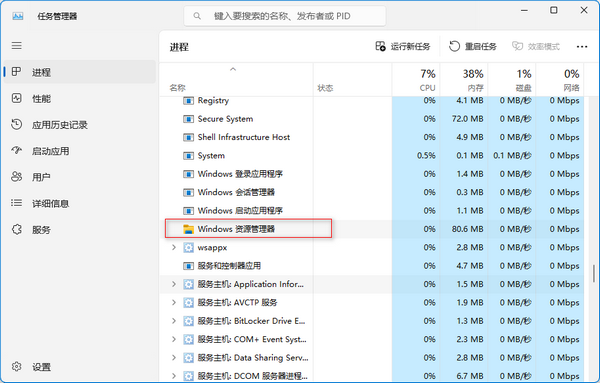
Windows资源管理
Windows资源管理

3. 检查系统更新

有时,系统更新中的Bug可能会导致开始菜单消失。确保您的Windows 11系统是最新版本。

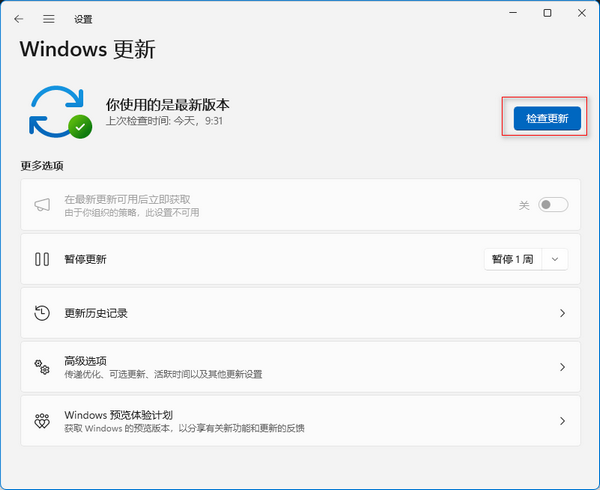
  1. 打开**“设置”应用,选择“Windows更新”**。
  2. 点击**“检查更新”**按钮,如果有可用更新,请立即安装。
  3. 安装完成后,重启电脑,检查开始菜单是否恢复。
更新Windows 11
更新Windows 11

4. 创建新用户账户

如果以上方法都无法解决问题,您可以尝试创建一个新的用户账户来排除个人配置问题。

  1. 打开**“设置”,选择“账户”,然后点击“家庭和其他用户”**。
  2. 在“其他用户”下,点击**“添加账户”**,并按照提示创建一个新的本地用户账户。
  3. 使用新创建的账户登录,检查开始菜单是否正常。如果正常,说明问题可能与您原来的用户配置相关。
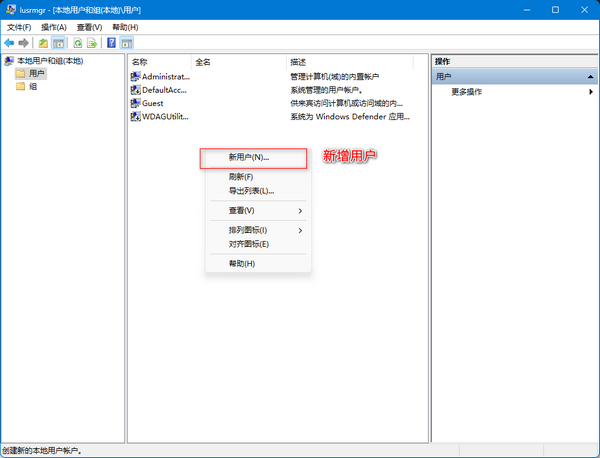
账户
账户

结语

通过本文介绍的这些步骤,相信您能够成功恢复Windows 11左下角的开始菜单。如果您还有其他问题,比如**“如何自定义开始菜单?”“Windows 11任务栏功能有哪些?”**,欢迎在评论区留言,我们将提供更多帮助和建议。

你遇到过类似的问题吗?又是如何解决的呢?欢迎分享您的经验!

声明:所有白马号原创内容,未经允许禁止任何网站及个人转载、采集等一切非法引用。本站已启用原创保护,有法律保护作用,否则白马号保留一切追究的权利。发布者:白马号,转转请注明出处:https://www.bmhysw.com/article/50761.html

(0)
打赏 微信扫一扫 微信扫一扫 支付宝扫一扫 支付宝扫一扫
白马号白马号

相关推荐

  • 如何跳过Win11安装中的联网激活(win11跳过联网激活的方法)

    在安装 Windows 11 时,系统通常要求进行联网激活。本文将详细介绍如何通过不同的方法跳过联网激活步骤,以便您可以顺利完成安装过程。

    2024-06-07
    00
  • Windows 11 指纹识别设置详细指南

    适用场景与对象 本文适用于希望在 Windows 11 上启用指纹识别功能的用户,特别是那些拥有带指纹识别模块的设备(如笔记本电脑或外接指纹识别设备)。通过启用指纹识别,您可以更便捷、更安全地解锁设备、登录应用和完成身份验证。 为什么选择指纹识别? 指纹识别作为 Windows 11 内置的 Windows Hello 身份验证方式之一,不仅提供快速便捷的登…

    2024-11-25
    00
  • 您现在可以通过网络浏览器浏览 Windows 11 应用商店

    Microsoft Store 的新 Web 前端现已上线。 你需要知道的 微软为 Windows 应用商店推出了重新设计的网站。 它现在包括未打包的 Win32 应用程序的列表。 它还使用 Windows 11 的新迷你安装弹出对话框。 微软为其首次在 Windows 11 上首次亮相的新应用商店体验推出了新的 Web 前端 。FireCubeStudio…

    2022-03-03
    00
  • Win11组建局域网怎么操作?详细教程分享

    在Windows 11中创建局域网可以帮助用户在家庭或办公室中方便地共享文件和设备。局域网设置允许多台计算机在同一网络下实现无缝连接。本文将详细介绍如何在Win11系统中设置局域网,并逐步讲解每一个操作,帮助用户快速完成配置。 一、前期准备工作 在组建局域网之前,需要确认以下几点准备工作: 确保所有设备连接到同一网络:无论是有线还是无线,确保所有需要加入局域…

    2024-11-08
    00
  • Win11自带卸载工具在哪?轻松卸载系统应用的完整指南

    Windows 11不仅具备现代化的界面,还提供了强大的内置工具来管理系统应用程序,用户可以方便地通过系统的卸载工具来删除不需要的应用程序。通过熟悉这一工具和相关步骤,您无需借助第三方软件即可轻松管理应用程序,确保系统始终保持最佳性能。本文将详细介绍Windows 11自带卸载工具的操作方法,帮助您快速找到并使用该工具卸载系统应用。 一、Win11自带卸载工…

    2024-11-11
    00

联系我们

QQ:183718318

在线咨询: QQ交谈

邮件:183718318@qq.com

工作时间:周一至周五,9:30-18:30,节假日休息

关注微信