
在Windows 11系统中,应用商店(Microsoft Store)是获取和管理应用程序的主要渠道。通过Microsoft Store,用户可以方便地下载各类应用、游戏、电影、扩展和其他数字内容。它不仅包含了丰富的官方应用,还拥有安全的下载环境。本文将指导您找到Windows 11应用商店的位置,并详细介绍如何下载更多实用应用。
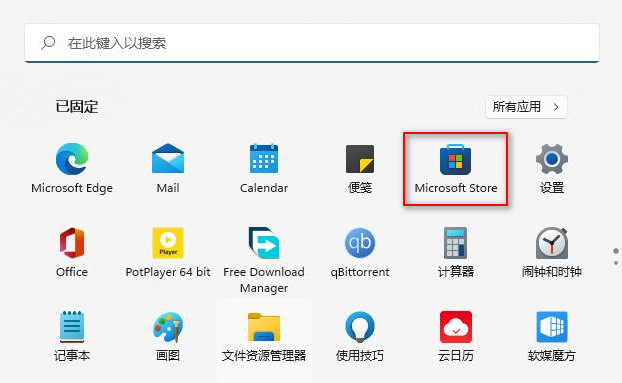

一、Win11应用商店的位置
Windows 11的应用商店默认预装在系统中,您可以通过以下几种方式轻松找到并打开它:
- 在任务栏中打开:Windows 11的任务栏通常会固定应用商店图标,您可以直接点击它进入Microsoft Store(图标类似于一个袋子,上面有微软的Logo)。
- 使用“开始”菜单:点击“开始”菜单,找到“Microsoft Store”应用,点击即可打开。
- 搜索打开:按下
Win + S快捷键,输入“Microsoft Store”或“应用商店”进行搜索,然后点击搜索结果打开应用商店。
二、如何使用应用商店下载更多实用应用
1. 进入应用商店首页
打开Microsoft Store后,您会看到应用商店的首页。首页通常会推荐一些热门应用、游戏和新发布的内容。可以根据您的需求浏览首页推荐,或者使用搜索功能查找特定应用。
2. 搜索应用
在商店右上角的搜索栏中输入您想下载的应用名称。例如,您可以输入“Office”来查找微软办公套件,或输入“Spotify”来查找音乐播放应用。点击回车后,Microsoft Store会显示相关的应用结果。
3. 选择应用并查看详情
在搜索结果中点击您感兴趣的应用,进入应用详情页面。在这里可以看到应用的评分、用户评论、截图、应用介绍和系统要求等详细信息。
4. 下载并安装应用
在应用详情页中,点击“获取”或“安装”按钮。系统会自动开始下载并安装应用。安装完成后,您可以通过“开始”菜单或桌面快捷方式打开应用。
5. 更新已安装的应用
Microsoft Store会自动检测并提示您更新已安装的应用程序。您也可以在应用商店中选择“库” > “获取更新”来检查更新并手动下载最新版本,确保应用始终保持最佳状态。
三、Microsoft Store中推荐的实用应用
以下是一些在Windows 11应用商店中广受欢迎且实用的应用类别:
- 生产力应用:如Microsoft Office(Word、Excel、PowerPoint)、OneNote、Notepad++、Todoist等,提升工作和学习效率。
- 多媒体应用:如Spotify(音乐)、Netflix(影视)、VLC Media Player(视频播放),提供丰富的娱乐资源。
- 图像与设计:如Adobe Photoshop Express、Canva、Inkscape,适合图像编辑和设计创作。
- 社交和通信:如WhatsApp、Instagram、Telegram、Zoom等,方便保持与家人朋友的联系。
- 开发工具:如Visual Studio Code、GitHub Desktop,适合开发者进行代码编辑和版本控制。
四、Microsoft Store下载应用的优势
- 安全性高:应用商店内的所有应用都经过微软的严格审核,下载安全可靠,不容易受到病毒和恶意软件的侵害。
- 更新便捷:所有已安装的应用都会自动更新,确保您始终使用最新版本。
- 操作简单:应用商店提供统一的安装和卸载流程,操作简单方便,无需手动设置。
- 同步功能:在不同的Windows设备上登录相同的Microsoft账户,可以同步应用下载记录和购买内容,方便跨设备使用。
五、如何管理已下载的应用
在应用商店中,您可以通过“库”页面查看已下载的应用、检查更新、重新安装和卸载应用,方便管理系统中的所有应用程序。应用商店还提供“我的收藏”功能,可以将感兴趣的应用添加到收藏列表,便于以后查找。
总结
Windows 11的Microsoft Store是一个安全、便捷的应用下载平台,为用户提供了丰富的实用应用和内容。通过应用商店,您可以轻松找到并下载需要的应用程序,提升日常工作、学习和娱乐的效率。只需找到应用商店入口,搜索应用,点击下载,即可快速获得您需要的应用,体验更丰富的Windows 11功能。
声明:所有白马号原创内容,未经允许禁止任何网站及个人转载、采集等一切非法引用。本站已启用原创保护,有法律保护作用,否则白马号保留一切追究的权利。发布者:白马号,转转请注明出处:https://www.bmhysw.com/article/51181.html
 微信扫一扫
微信扫一扫  支付宝扫一扫
