
windows11组策略能关闭安全中心吗?
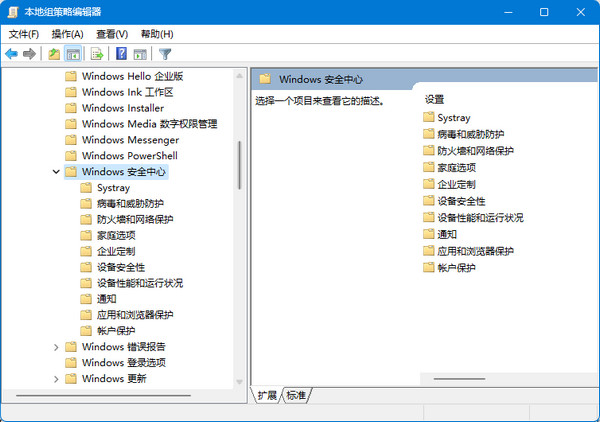
解答:不能。

1. Windows安全中心简介
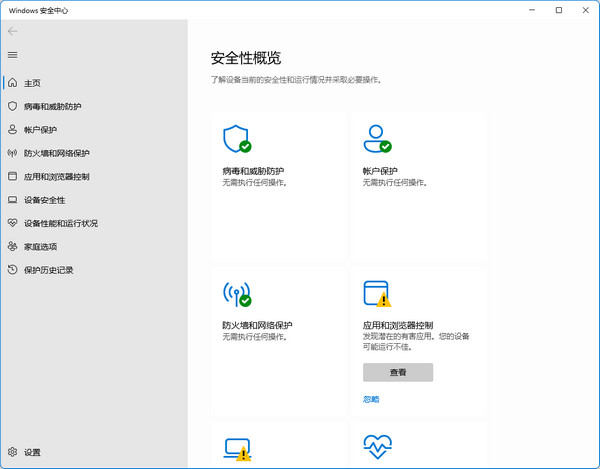
Windows安全中心(Windows Security Center)是Windows 11中的一项重要安全功能,为用户提供实时的系统安全防护。尽管对于大多数用户而言,该功能至关重要,但在某些特定情况下,用户可能希望关闭它,比如在使用第三方安全软件时,避免与内置安全功能产生冲突。
2. 通过注册表关闭Windows安全中心的步骤
虽然组策略编辑器不能直接关闭Windows安全中心,但您可以通过修改Windows注册表来实现这一目的。以下是具体步骤:
步骤一:打开注册表编辑器
-
- 按下
Win + R键,打开“运行”对话框。 - 输入
regedit,然后按回车键,打开注册表编辑器。
- 按下
步骤二:定位至Windows安全中心的相关设置
1. 在注册表编辑器中,导航到以下路径:
HKEY_LOCAL_MACHINE\SOFTWARE\Policies\Microsoft\Windows Defender
2. 如果没有Windows Defender项,您需要手动创建它。右键点击Microsoft,选择新建 > 项,命名为Windows Defender。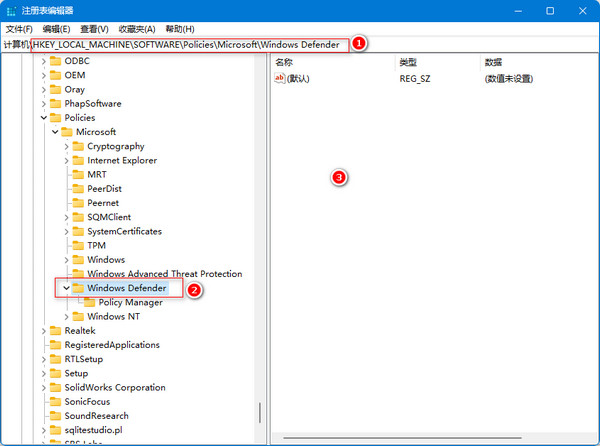
步骤三:创建并设置DisableAntiSpyware键
-
-
- 在
Windows Defender项下,右键点击空白区域,选择新建 > DWORD (32位)值,命名为DisableAntiSpyware。 - 双击新建的
DisableAntiSpyware键,将数值数据设置为1,然后点击确定。
- 在
-
步骤四:重启电脑
完成上述设置后,重启计算机,Windows安全中心将被禁用。注意,禁用该功能后,您需要依赖第三方防病毒和防火墙软件来保护您的系统。
3. 如何恢复默认设置
若您希望恢复Windows安全中心的功能,只需进入注册表编辑器,找到并删除DisableAntiSpyware键,或者将其数值数据设置为0,然后重启计算机即可。
4. 其他常见问题
问题一:禁用Windows安全中心后,是否会影响系统安全性?
是的,禁用Windows安全中心会使您的系统失去内置的安全防护功能。因此,只有在安装了其他可靠的安全软件后,才建议禁用此功能,以确保系统不受威胁。
问题二:如果修改注册表后系统出现问题怎么办?
修改注册表时,务必小心,建议在修改之前备份注册表或创建系统还原点。如果修改后出现问题,可以通过还原注册表备份或使用系统还原功能恢复系统。
5. 结论与互动
通过本文,您了解了如何通过注册表编辑器关闭Windows 11中的Windows安全中心。这一方法适用于那些需要完全控制系统安全功能的高级用户。在操作过程中,如果您有任何问题或需要进一步的帮助,欢迎在评论区留言讨论。
声明:所有白马号原创内容,未经允许禁止任何网站及个人转载、采集等一切非法引用。本站已启用原创保护,有法律保护作用,否则白马号保留一切追究的权利。发布者:白马号,转转请注明出处:https://www.bmhysw.com/article/50776.html
 微信扫一扫
微信扫一扫  支付宝扫一扫
