
在日常使用电脑时,桌面往往容易变得杂乱不堪,各类文件、应用快捷方式散落在各处。如何有效地整理和分类Win11桌面,让桌面保持整洁,并方便快捷地找到所需内容?下面将为你介绍几种整理桌面的技巧,助你实现高效管理。
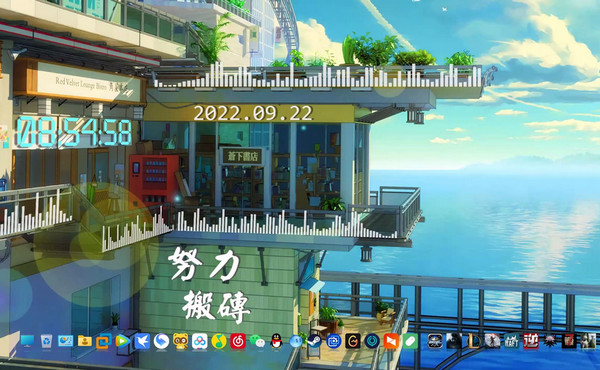

1. 使用桌面文件夹分类
将桌面上的文件和快捷方式按类别整理到不同的文件夹中,是维持桌面整洁的基本方法。你可以根据文件类型或用途划分,比如“工作文件”、“学习资料”、“常用工具”等文件夹。
如何创建分类文件夹:
- 新建文件夹:右键点击桌面空白处,选择“新建”>“文件夹”。
- 命名文件夹:将文件夹命名为相应的类别,便于识别和管理。
- 拖放文件:将相关文件或快捷方式拖拽到相应的文件夹中,避免桌面直接堆满文件图标。
将文件按类别归类到文件夹中,不仅保持桌面整洁,还方便日后查找,避免文件找不到的情况。
2. 利用Win11的“快速访问”功能
Windows 11中,“快速访问”是一项便捷功能,允许用户将常用的文件夹添加到资源管理器左侧,以便快速打开。你可以将一些不常用的文件夹放在其他位置,通过快速访问功能直接打开它们。
如何使用快速访问:
- 打开文件资源管理器:按
Win + E键打开资源管理器。 - 添加到快速访问:在资源管理器中找到需要的文件夹,右键选择“固定到快速访问”。
- 快速打开:今后可以在资源管理器左侧的“快速访问”区域,直接打开这些文件夹。
使用快速访问,能够减少桌面文件夹的数量,便于保持桌面整洁,同时也能提升打开文件夹的速度。
3. 使用虚拟桌面分区管理
Windows 11支持创建多个虚拟桌面,你可以利用这一功能,将不同任务的快捷方式和文件放置在不同的桌面上。例如,一个桌面用于工作,一个桌面用于个人项目等,减少桌面内容的混乱。
如何创建和切换虚拟桌面:
- 创建虚拟桌面:按
Win + Tab打开任务视图,点击“新建桌面”按钮即可创建新的桌面。 - 切换桌面:按
Win + Ctrl + 左/右箭头快速切换不同桌面。 - 删除桌面:在任务视图中,将鼠标悬停在不需要的虚拟桌面上,点击“×”关闭该桌面。
虚拟桌面帮助用户分隔不同任务的桌面内容,适合多任务工作者或频繁切换任务的用户。
4. 使用桌面小工具整理便签和日程
Windows 11内置了一些小工具,如便签和日历,可以将重要的日程和待办事项直接放置在桌面上。通过桌面小工具整理信息,能够减少纸质便签,保持桌面清爽有序。
如何使用桌面便签和日历:
- 打开便签:点击“开始”菜单,搜索“便笺”,点击打开后即可在桌面添加便签。
- 固定日历:在桌面任务栏上单击日期和时间,快速查看日历,必要时设置提醒。
- 调整便签位置:将便签拖拽到合适位置,便于查看而不会遮挡其他内容。
通过桌面小工具管理待办事项和日程安排,既不占用过多空间,又让信息一目了然。
5. 使用自动排序功能
Windows 11的自动排序功能可以帮助用户按照指定的排列规则来排列桌面图标,让桌面看起来更加整齐。你可以根据名称、大小、类型等规则来自动排序桌面上的图标。
如何启用自动排序:
- 右键桌面空白处:选择“查看”,然后勾选“自动排列图标”。
- 选择排列方式:在右键菜单中选择“排序方式”,可以按名称、大小、类型或修改日期排列图标。
启用自动排序后,桌面图标会自动排列成整齐的网格,减少手动调整的繁琐,同时保持桌面的整洁性。
6. 隐藏桌面图标
如果你希望桌面简洁到极致,可以隐藏所有桌面图标,只在需要时再显示。这适合使用快捷工具栏和快速访问功能来打开文件和应用的用户。
如何隐藏桌面图标:
- 右键桌面空白处:选择“查看”,取消勾选“显示桌面图标”。
- 显示图标:若需要临时查看桌面图标,可以再次勾选“显示桌面图标”。
这种方式适合对桌面极简有需求的用户,同时能减少视觉上的干扰,保持桌面极简整洁。
7. 定期清理与备份桌面
桌面文件堆积不仅会影响整洁度,也可能拖慢系统运行速度。建议每隔一段时间对桌面文件进行清理和备份,确保桌面始终保持清爽。
定期清理的步骤:
- 移动长期不用的文件:将不再频繁使用的文件移动至其他文件夹或硬盘位置。
- 备份重要文件:将重要的桌面文件备份到云盘或外部存储设备,避免因误删或系统问题丢失。
- 设置桌面清理提醒:可以在日历或便签中设定提醒,每月或每季度进行桌面清理。
通过定期清理和备份,桌面可以保持持久的整洁状态,同时保护重要文件的安全。
总结
Win11桌面整理不仅是维持整洁的方式,更是提升工作效率的重要手段。通过合理分类文件夹、使用虚拟桌面、自动排序图标等多种方法,用户可以将桌面布置得井井有条。无论是工作还是娱乐,一个清爽的桌面环境能够让用户更加专注和高效。
声明:所有白马号原创内容,未经允许禁止任何网站及个人转载、采集等一切非法引用。本站已启用原创保护,有法律保护作用,否则白马号保留一切追究的权利。发布者:白马号,转转请注明出处:https://www.bmhysw.com/article/51208.html
 微信扫一扫
微信扫一扫  支付宝扫一扫
