
如何在Windows 11中隐藏文件夹?保护隐私的实用技巧

在当今信息化时代,保护个人隐私显得尤为重要。Windows 11作为微软当前的操作系统,提供了多种方法帮助用户隐藏文件夹,以便保护敏感信息不被随意访问。本文将详细介绍如何在Windows 11中隐藏文件夹,为您的数据安全提供一层保障。
如何在Windows 11中隐藏文件夹?保护隐私的实用技巧

1. 通过文件资源管理器隐藏文件夹

Windows 11的文件资源管理器提供了一种简单直接的方法来隐藏文件夹。以下是具体步骤:

  • 打开文件资源管理器:按下Win + E打开文件资源管理器。
  • 选择目标文件夹:在文件资源管理器中找到需要隐藏的文件夹。
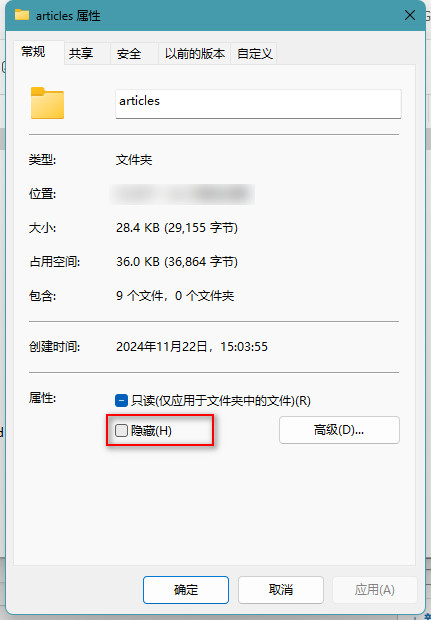
  • 进入属性设置:右键单击该文件夹,选择“属性”。
  • 勾选隐藏选项:在属性窗口中,勾选“隐藏”选项,然后点击“应用”。
  • 确认更改:系统会询问是否应用更改到此文件夹及其所有子文件夹和文件,点击“确定”。

通过以上操作,文件夹将被设置为隐藏状态。要查看隐藏的文件夹,可在文件资源管理器中点击“查看”选项卡,然后勾选“隐藏的项目”。

2. 使用命令提示符隐藏文件夹

命令提示符提供了一种更为高级的方法来隐藏文件夹。以下是使用命令提示符隐藏文件夹的步骤:

  • 打开命令提示符:按下Win + R,输入cmd,然后按下回车键。
  • 输入隐藏命令:在命令提示符窗口中,输入以下命令:

`

attrib +h +s “文件夹路径”

`

例如,attrib +h +s "C:\Users\YourName\Documents\SecretFolder"。这样,文件夹会被隐藏并标记为系统文件。

要取消隐藏,使用以下命令:

`

attrib -h -s “文件夹路径”

`

3. 使用第三方软件

若您希望获得更高级的文件夹隐藏功能,可以考虑使用第三方软件。这些软件通常提供密码保护、加密等功能,进一步提升文件夹的安全性。常见的软件包括Folder Lock、Wise Folder Hider等。这些工具使用方便,并且可以在官方网站下载。

常见问题与解答

  • 隐藏文件夹后,如何确保安全性?

除了隐藏文件夹,建议为重要文件加密,并定期备份数据。

  • 隐藏文件夹是否会影响系统性能?

隐藏文件夹是一种轻量级的操作,不会对系统性能产生显著影响。

  • 如何恢复误隐藏的文件夹?

如果意外隐藏了文件夹,可通过文件资源管理器的“查看”选项卡显示隐藏项目,或撤销命令提示符中的隐藏命令。

通过以上方法,您可以有效地在Windows 11中隐藏文件夹,保护您的个人隐私和敏感数据。无论是通过系统自带的功能,还是借助第三方软件,选择适合您的方式即可。希望这些技巧能帮助您更好地管理和保护您的文件。

声明:所有白马号原创内容,未经允许禁止任何网站及个人转载、采集等一切非法引用。本站已启用原创保护,有法律保护作用,否则白马号保留一切追究的权利。发布者:白马号,转转请注明出处:https://www.bmhysw.com/article/51427.html

(0)
打赏 微信扫一扫 微信扫一扫 支付宝扫一扫 支付宝扫一扫
白马号白马号

相关推荐

  • win11怎么把app图标放在桌面(win11怎样在桌面加应用图标)

    Windows11是一款由微软公司推出的PC操作系统,在该版本中,开发商进行了一系列的更新和优化,那么不少用户在下载win11下载安装之后,应该怎么把app图标放在桌面呢?现在通过这篇文章给大家介绍一下。 打开应用列表 打开开始菜单,点击右上角【所有应用】。 打开应用快捷方式保存位置 右键点击应用,在弹出的菜单中依次点击【更多】》【打开文件位置】。 打开更多…

    2022-03-14 windows11
    00
  • win11怎么备份系统还原点?Windows11系统还原点创建指南

    系统还原点,简单来说,就是一种让我们的电脑系统能够回到之前状态的“时光机”。它相当于是电脑当前状态的一个“快照”,如果遇到系统更新后的卡顿、病毒感染或其它问题,只需启用这个“快照”,便能轻松回到问题出现前的状态,省时省心。

    2024-04-19 windows11
    00
  • 微软在最新的 Windows 11 测试版本中添加了针对平板电脑优化的任务栏

    微软正在继续缓慢而稳定地通过其最新的 Dev Channel Windows 11 测试版本将平板电脑和触控优化功能添加回 Windows 11。

    2022-02-25
    00
  • Win11专用版的特别之处及适合用户群体分析

    Windows 11专用版是微软为特定用户群体量身打造的操作系统版本,具备针对性优化和功能精简,旨在满足企业、教育机构及专业用户的特殊需求。本文将从系统特点、适用人群和使用场景等方面,深度解析Win11专用版的独特价值。 一、Win11专用版的特别之处 性能优化与轻量化设计 Win11专用版针对硬件资源的利用进行了精简和优化,删除了一些不必要的预装应用和娱乐…

    2024-11-22
    00
  • Win11找不到以太网怎么办?解决方法!

    在使用Windows 11系统时,可能会遇到无法找到以太网适配器的问题,这会导致无法连接到有线网络。以下是一些解决方法,帮助你恢复以太网连接。 一、检查物理连接 1. 确认网线连接 确保网线已正确插入电脑和路由器/交换机的以太网端口,并且两端接口的指示灯亮起。 2. 测试网线 如果可能,尝试使用其他网线连接电脑和路由器/交换机,以排除网线故障。 二、检查网络…

    2024-11-18
    00

联系我们

QQ:183718318

在线咨询: QQ交谈

邮件:183718318@qq.com

工作时间:周一至周五,9:30-18:30,节假日休息

关注微信

