
Windows 11自带了解压缩功能,嵌入在文件资源管理器中,能够实现对ZIP格式文件的基本压缩和解压操作。这款内置工具操作简单,适合日常的文件管理需求,但功能较为基础,主要针对ZIP格式。对于更复杂的压缩格式和高级功能需求,可能需要借助第三方解压缩软件。本文将介绍Windows 11的内置解压缩功能的优缺点,并探讨是否满足日常需求。

一、Win11自带解压缩功能概述
Windows 11内置的解压缩功能直接集成在文件资源管理器中,无需安装额外的软件即可使用。通过此工具,用户可以快速压缩和解压ZIP格式文件,适合日常的基本操作需求。
如何使用Win11自带的压缩和解压缩工具?
- 压缩文件或文件夹:
- 在文件资源管理器中,选择需要压缩的文件或文件夹,右键点击。
- 选择“发送到”选项,然后点击“压缩(ZIP)文件夹”。
- 系统会生成一个.zip文件,默认以原文件或文件夹名称命名。
- 解压缩ZIP文件:
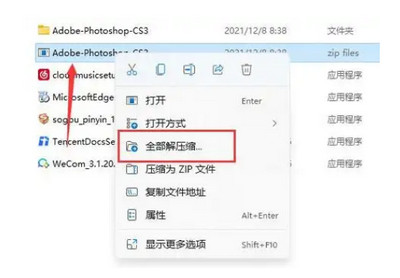
- 找到需要解压的ZIP文件,右键点击它,选择“全部提取”。
- 在弹出的窗口中,选择保存路径后点击“提取”,系统会自动将文件解压至指定位置。
二、Win11内置解压缩工具的优点
1. 无需额外安装软件
- Windows 11系统内置此功能,无需额外下载安装第三方解压缩软件,方便快捷,节省存储空间。
2. 基本功能简便实用
- 该功能可以处理绝大部分ZIP格式文件的压缩与解压,操作简单,只需几步点击就能完成,非常适合不需要高级功能的普通用户。
3. 占用资源少,系统兼容性好
- 与Windows系统深度集成,占用资源少,不影响系统性能,且不会出现兼容性问题。
三、Win11内置解压缩工具的不足
尽管Win11自带的解压缩工具足以满足基础需求,但其功能相对有限,尤其在以下方面存在不足:
1. 仅支持ZIP格式
- Windows 11内置的工具仅支持ZIP格式文件,无法处理其他常见格式,如RAR、7Z、TAR等。如果需要打开这些格式的文件,必须使用第三方软件(如WinRAR、7-Zip)。
2. 缺少高级功能
- 无法提供加密、分卷压缩、自定义压缩比等功能。对于需要加密压缩文件的用户,或需要处理大文件分卷压缩的情况,内置工具难以满足需求。
3. 压缩比率有限
- Windows 11自带的压缩工具不支持自定义压缩比率,压缩效率一般。对于需要高压缩率的文件(如图片、视频文件),其压缩效果不如专业软件显著。
四、Win11自带解压缩功能是否满足需求?
对于大部分普通用户来说,Windows 11的内置解压缩功能足以满足日常需求。以下是不同情况下是否需要安装第三方解压缩软件的建议:
- 普通日常使用:如果您只需要偶尔压缩和解压缩文件(尤其是ZIP格式),并不需要额外的功能,Windows 11自带工具足够满足需求,无需安装其他软件。
- 需要处理多种格式:如果您需要解压缩RAR、7Z、ISO等非ZIP格式的文件,建议安装第三方解压缩工具(如7-Zip或WinRAR),这些工具可以支持多种格式,提供更全面的兼容性。
- 需要高级压缩功能:对于希望使用密码保护、分卷压缩、批量压缩、或自定义压缩比率的用户,第三方软件(如WinRAR或PeaZip)可以提供更灵活的选项。
五、推荐的第三方解压缩软件
- 7-Zip:开源且免费的解压缩工具,支持多种格式,具备较高的压缩比,适合处理大量文件和大文件。
- WinRAR:支持RAR、ZIP、7Z等多种格式,提供加密、分卷压缩等高级功能,但部分功能需要付费。
- PeaZip:开源软件,支持众多格式,提供密码保护、自定义压缩比率、文件合并等功能。

总结
Windows 11自带的解压缩工具安全可靠,能够满足日常的ZIP格式压缩和解压需求,尤其适合不需要处理其他压缩格式或不需要高级功能的普通用户。然而,对于需要处理多种压缩格式和希望使用更高效压缩方法的用户,第三方软件如7-Zip、WinRAR可以提供更强的兼容性和功能性。
总的来说,Windows 11内置解压缩工具适合基础需求,但如果您有更多压缩需求或希望提高压缩效率,安装一款专业的解压缩软件将更为合适。
声明:所有白马号原创内容,未经允许禁止任何网站及个人转载、采集等一切非法引用。本站已启用原创保护,有法律保护作用,否则白马号保留一切追究的权利。发布者:白马号,转转请注明出处:https://www.bmhysw.com/article/51172.html
 微信扫一扫
微信扫一扫  支付宝扫一扫
