
如何在Windows 11上更新系统以确保版本当前

Windows 11为用户带来了全新的用户界面和众多功能更新。确保系统版本当前是获得优选使用体验和安全性的关键。接下来,我们将详细介绍Windows 11更新系统的正确步骤,帮助用户轻松完成更新。
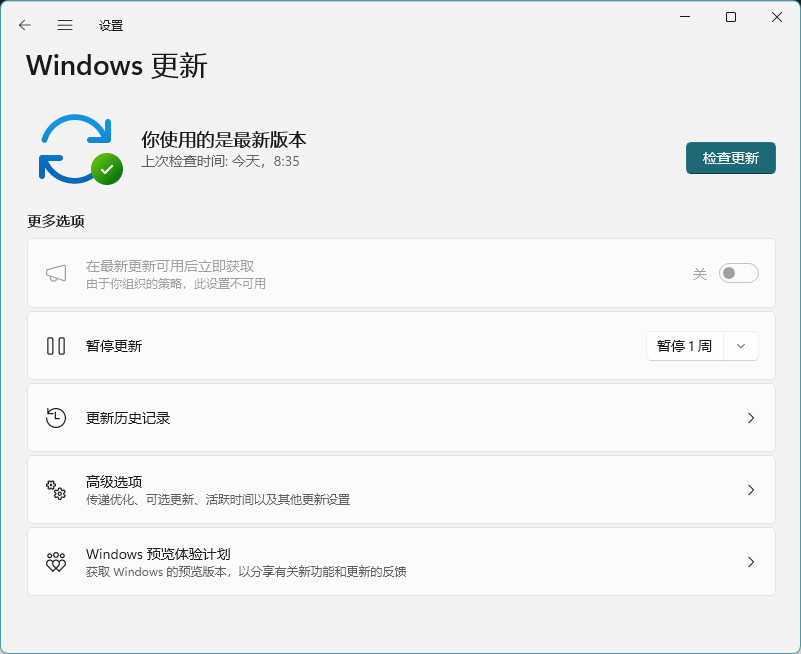
如何在Windows 11上更新系统以确保版本当前

检查并安装Windows 11更新

为了确保Windows 11系统始终保持当前状态,用户需要定期检查并安装更新。以下是具体步骤:

  1. 打开设置应用:点击任务栏上的“开始”按钮,然后选择“设置”。这将打开Windows 11的设置应用,是进行系统管理的主要入口。
  2. 进入更新和安全选项:在设置菜单中,选择左侧面板中的“Windows 更新”。这个选项集中管理所有系统更新。
  3. 检查更新:在“Windows 更新”页面,点击“检查更新”按钮。系统将自动连接到微软的服务器检查是否有新的更新可用。
  4. 下载并安装更新:如果有可用更新,Windows 11会自动开始下载。下载完成后,系统会提示安装更新。部分更新可能需要重启计算机,确保在方便的时候进行重启。
  5. 确认更新状态:更新完成后,系统会提示最近的更新状态。用户可以查看更新历史以确认已经成功安装的更新。

解决Windows 11更新问题

在更新过程中,用户可能会遇到一些常见问题。以下是一些解决方案和建议:

  • 更新失败或卡住:如果更新过程中出现错误或卡住,建议重新启动计算机,并再次尝试检查更新。如果问题持续,可以使用Windows更新疑难解答工具。
  • 磁盘空间不足:如果设备存储空间不足,可能导致更新失败。通过删除不必要的文件或使用外部存储扩展空间,可以解决此问题。
  • 网络连接问题:确保计算机连接到稳定的网络,避免下载过程中断。检查网络设置或尝试使用有线连接以获得更好的稳定性。

定期更新的重要性

保持Windows 11系统更新不仅可以获得当前的功能和改进,还能确保设备的安全性。微软定期发布安全补丁,以修复潜在的安全漏洞和系统漏洞。通过定期更新,用户可以有效防范网络攻击和恶意软件的侵害。

Windows 11更新的其他设置

除了常规更新,Windows 11还允许用户对更新进行一些个性化设置:

  • 活动时间设置:可以设置设备的活动时间,避免在使用过程中自动重启更新。进入“Windows更新”设置,选择“更改活动时间”进行设置。
  • 推迟更新:在需要时,用户可以选择推迟安装某些更新。通过高级选项,可以设置推迟功能更新的时间。

通过以上步骤和建议,用户可以确保Windows 11系统始终保持当前和优选状态。定期更新不仅提升了系统性能,还为用户提供了更安全的使用环境。无论是新手还是资深用户,熟悉这些步骤都能帮助您更好地管理Windows 11设备。

声明:所有白马号原创内容,未经允许禁止任何网站及个人转载、采集等一切非法引用。本站已启用原创保护,有法律保护作用,否则白马号保留一切追究的权利。发布者:白马号,转转请注明出处:https://www.bmhysw.com/article/51422.html

(0)
打赏 微信扫一扫 微信扫一扫 支付宝扫一扫 支付宝扫一扫
白马号白马号

相关推荐

  • 怎么卸载win11自带的安全中心软件?

    在Windows 11中,自带的安全中心软件(主要是Windows Defender)是系统集成的安全组件,提供病毒防护、防火墙等功能,对于保护系统安全至关重要。Windows 11并未提供直接卸载Windows Defender的选项。然而,用户可以通过禁用实时保护、使用组策略编辑器或禁用相关服务等方法来减少Windows Defender的干扰或关闭其某些功能。在进行任何更改之前,用户应谨慎考虑这些操作对系统安全的影响,并考虑使用第三方安全软件作为替代,以确保系统得到充分的安全保护。同时,建议在进行更改前备份重要数据。

    2024-09-03
    00
  • Win11自带卸载功能在哪?快速找到应用卸载方法

    Win11操作系统作为微软最新的桌面操作系统,不仅在界面设计上焕然一新,同时还在功能布局和使用体验上进行了优化。很多用户在使用Win11时会遇到一个常见的问题:如何快速找到系统自带的应用卸载功能?本文将详细介绍Win11中卸载功能的位置以及快速卸载应用的方法,让你轻松管理电脑中的软件。 一、通过“设置”找到Win11自带的卸载功能 Win11的“设置”应用集…

    2024-11-08
    00
  • 如何让Win11系统优化不卡顿,提升操作速度与反应速度?有哪些实用技巧?

    在现代电脑操作系统中,Windows 11 以其新颖的界面和优化的性能赢得了用户的喜爱。然而,随着时间的推移,许多用户可能会遇到系统卡顿、操作速度缓慢的问题。那么,如何对Win11系统进行优化,让它恢复流畅的运行状态呢?以下是一些实用的优化技巧。 一、开启性能模式 Win11系统提供了多种电源模式,通过开启性能模式,可以让系统运行更加高效。 打开“设置”&g…

    2024-10-18
    00
  • 如何在Windows 11中有效禁止系统自动更新

    Windows 11的自动更新功能可能在某些情况下给用户带来不便。本文将详细介绍如何在Windows 11中有效禁止系统自动更新,从组策略编辑器、注册表修改到网络限制等多种方法,帮助用户根据需求选择最合适的解决方案。

    2024-08-16
    00
  • ie浏览器win11在哪里下载(教你在Win11使用IE浏览器)

    用了Windows 11的网友们都知道,在Windows 11中,为了全面普及edge浏览器,微软已经把IE浏览器基本的入口都给隐藏了,但是IE浏览器却依然存在,咱今天就来看看怎么在Windows 11中使用IE浏览器,毕竟有些活还是得IE浏览器来完成的,比如某些银行的安全插件。 IE浏览器虽然在Windows11中被隐藏了入口,但是整体却没有被彻底的移除,…

    2022-05-24 windows11
    00

联系我们

QQ:183718318

在线咨询: QQ交谈

邮件:183718318@qq.com

工作时间:周一至周五,9:30-18:30,节假日休息

关注微信

