
Win11访问共享文件夹的正确方法:全面指南

在Windows 11操作系统中,访问网络上的共享文件夹是一个常见需求,无论是家庭网络还是办公环境中。正确地设置和访问共享文件夹可以提高工作效率和数据共享的便捷性。本文将详细介绍Win11访问共享文件夹的正确方法,帮助用户轻松实现数据共享。
Win11访问共享文件夹的正确方法:全面指南

一、开启网络发现与文件打印共享

在进行任何操作之前,首先需要确保网络发现和文件打印共享功能在Win11系统中已经开启。

  1. 打开“设置”应用,点击“网络和互联网”。
  2. 选择“网络和共享中心”,然后点击左侧的“更改高级共享设置”。
  3. 在“网络发现”和“文件和打印机共享”部分,确保都已设置为“开启”。

二、设置共享文件夹

接下来,我们需要在Win11系统上设置要共享的文件夹。

  1. 找到并右键点击想要共享的文件夹,选择“属性”。
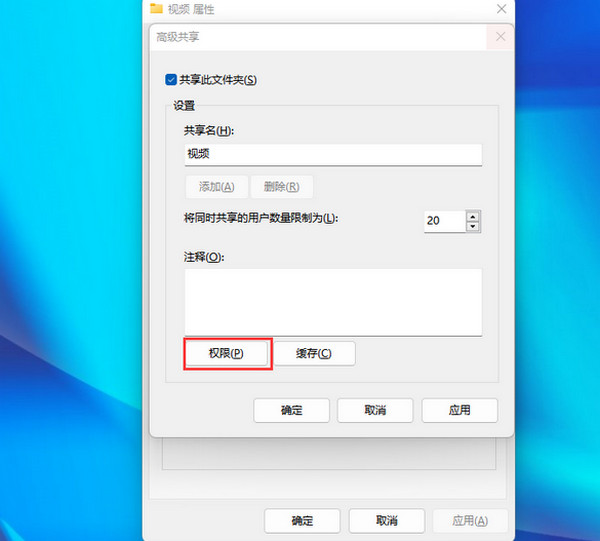
  2. 切换到“共享”选项卡,点击“高级共享”按钮。
  3. 勾选“共享此文件夹”,然后点击“权限”按钮。
  4. 在权限窗口中,点击“添加”,添加需要访问该文件夹的用户或用户组,并设置相应的权限。

三、访问共享文件夹

在设置好共享文件夹之后,就可以从其他计算机或设备 ** 问它了。

  1. 打开文件资源管理器,点击左侧的“网络”。
  2. 如果网络发现已开启,你应该能看到网络上的其他设备。
  3. 双击目标设备,即可看到共享的文件夹,双击即可进入。

四、通过IP地址访问

如果无法通过网络发现访问共享文件夹,你也可以直接通过IP地址进行访问。

  1. 首先,你需要知道共享文件夹所在的计算机的IP地址。
  2. 打开文件资源管理器,在地址栏中输入 \\IP地址(例如 \\192.168.1.1),然后按回车。
  3. 输入用户名和密码后,即可看到共享的文件夹。

五、常见问题与解决方法

  • 问题:无法访问共享文件夹
    • 解决方法: 确保网络连接正常,检查防火墙设置是否允许文件共享,以及是否已开启网络发现和文件打印共享功能。
  • 问题:访问共享文件夹时提示无权限
    • 解决方法: 检查共享文件夹的权限设置,确保有访问权限。

总结

Win11访问共享文件夹的设置过程相对简单,但需要细心操作。通过本文的指导,用户应该能够顺利完成共享文件夹的设置,实现高效的数据共享。如果遇到问题,可以参考常见问题的解决方法,或寻求进一步的技术支持。

声明:所有白马号原创内容,未经允许禁止任何网站及个人转载、采集等一切非法引用。本站已启用原创保护,有法律保护作用,否则白马号保留一切追究的权利。发布者:白马号,转转请注明出处:https://www.bmhysw.com/article/51044.html

(0)
打赏 微信扫一扫 微信扫一扫 支付宝扫一扫 支付宝扫一扫
白马号白马号

相关推荐

  • 2024年Win11 23H2新版本如何跳过不联网安装

    方法一: 进入系统安装选择界面。进入后,键盘按住Shift+F10,弹出cmd命令框,然后输入OOBE\BYPASSNRO回车。等待系统重启,接着在提示联网的界面选择【我没有Internet连接】。然后根据提示输入对应的信息即可。 方法二: 来到连接WiFi的界面,不要连接WiFi。同时按下 Shift + F10(部分笔记本可能需要按 Shift + Fn…

    2024-03-25
    00
  • Win11字体库在哪里?查找系统字体库的技巧

    Windows 11作为微软最新的操作系统,不仅在界面设计上带来了简洁清新的风格,还加入了多种字体选择,使用户可以更轻松地定制个性化的视觉体验。想要为你的Win11系统添加新的字体吗?本文将为你详细解答Win11字体下载途径、安装步骤及字体管理的方法,帮助你获取丰富的字体资源,让你的电脑视觉焕然一新。 一、Win11字体下载的三种主要渠道 在Windows …

    2024-11-08
    00
  • Windows11字体库在哪个文件夹?如何快速定位字体存储位置?

    Windows 11的字体库存储在系统文件夹中,了解其具体位置对于更改或管理系统字体至关重要。本文将详细介绍如何快速定位Windows 11中的字体存储位置,并提供简便的方法,帮助用户更有效地管理和操作字体文件。

    2024-08-20
    00
  • Win11任务栏消失后如何找回?隐藏设置在哪?

    在Windows 11操作系统中,有时用户可能会遇到任务栏消失的问题。这可能是由于设置的改变、系统故障或者其他原因导致的。本文将详细介绍在Windows 11中找回任务栏的有效方法,并揭示任务栏隐藏设置的具体位置,以帮助用户快速恢复正常的使用体验。

    2024-08-29 windows11
    00
  • 怎么提高Win11系统性能和运行速度?从这4个方面下手!

    Windows 11作为微软最新推出的操作系统,凭借其全新的界面和一系列增强功能,吸引了大量用户进行升级。然而,与之同时也有一些用户反映系统运行速度并不如预期那么流畅。本文将深入探讨如何提高Windows 11系统的性能和运行速度。 目录 硬件升级 系统设置优化 软件工具 手动调整 硬件升级 首先,硬件是影响系统性能的最关键因素之一。以下是一些可能的硬件升级…

    2023-09-02
    00

联系我们

QQ:183718318

在线咨询: QQ交谈

邮件:183718318@qq.com

工作时间:周一至周五,9:30-18:30,节假日休息

关注微信

