
Windows 11作为微软推出的最新一代操作系统,不仅在界面上有了全新设计,也为网络管理带来了更灵活的操作方式。通过合理设置专用网络和掌握优化技巧,可以提升网络稳定性与安全性,带来更流畅的上网体验。以下将详细介绍Win11专用网络的设置方法及网络优化小技巧,助您充分发挥系统性能。

一、如何设置Win11专用网络?
1. 了解专用网络与公共网络的区别
在Windows 11中,网络类型分为“专用网络”和“公共网络”:
- 专用网络:适合家庭和工作场景,允许设备之间互相发现和共享资源。
- 公共网络:适合不安全的公共场所,如咖啡馆、机场,默认关闭共享功能,提高安全性。
选择适当的网络类型是网络管理的第一步。
2. 切换到专用网络
要设置Win11专用网络,按照以下步骤操作:
- 打开设置:点击任务栏中的“开始菜单”,选择“设置”(快捷键:
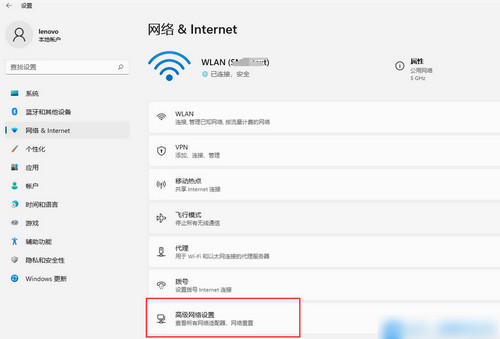
Win + I)。 - 进入网络设置:在“设置”窗口中,点击“网络和Internet”。
- 选择网络属性:点击当前连接的网络(例如Wi-Fi或以太网),进入网络属性页面。
- 切换网络类型:在“网络配置文件类型”部分,选择“专用网络”。此操作会允许设备发现和共享。
3. 启用网络发现和文件共享
- 进入高级共享设置:返回“网络和Internet”页面,点击“高级网络设置”,选择“高级共享选项”。
- 启用相关功能:
- 勾选“启用网络发现”。
- 勾选“启用文件和打印机共享”。
- 保存设置,完成网络共享功能配置。
二、Win11网络优化小技巧
1. 优化网络适配器设置
优化网络适配器的设置可提升网络速度:
- 设备管理器:右键点击“开始菜单”,选择“设备管理器”。
- 更新驱动程序:找到“网络适配器”,右键点击当前使用的网卡设备,选择“更新驱动程序”。
- 禁用未使用的适配器:对未使用的适配器(如虚拟网卡)右键选择“禁用”,减少系统资源占用。
2. 调整网络优先级
Windows 11允许调整网络优先级,确保重要的连接占用带宽:
- 打开“设置” > “网络和Internet” > “高级网络设置”。
- 选择“更改适配器选项”,右键当前网络,点击“属性”。
- 选择“Internet协议版本4 (TCP/IPv4)”后点击“属性”。
- 手动设置DNS服务器地址,例如:
8.8.8.8(Google)或114.114.114.114(国内)。
3. 启用QoS(服务质量)策略
服务质量(QoS)可以有效分配带宽:
- 打开“运行”(快捷键:
Win + R),输入gpedit.msc,进入组策略编辑器。 - 导航至“计算机配置” > “管理模板” > “网络” > “QoS数据包计划程序”。
- 设置限速规则或优先级规则,提升重要应用的网络响应速度。
4. 使用内置网络疑难解答工具
如果网络出现问题,可以通过Windows 11的内置工具快速诊断并修复:
- 打开“设置” > “系统” > “疑难解答”。
- 选择“其他疑难解答”,找到“网络适配器”或“Internet连接”,点击“运行”。
- 根据提示完成修复。
5. 清理网络缓存
网络缓存的积累可能导致访问速度下降:
- 打开命令提示符(管理员权限):右键“开始菜单”,选择“Windows终端(管理员)”。
- 输入以下命令清理DNS缓存:
ipconfig /flushdns这将清除旧缓存,优化域名解析速度。
三、常见问题与解答
1. 专用网络设置完成后无法共享?
确保已启用“网络发现”和“文件共享”,并检查防火墙设置是否限制了共享功能。可以通过关闭第三方防火墙或调整规则解决。
2. Wi-Fi信号弱怎么办?
尝试以下方法:
- 将路由器放置在更高、更中央的位置。
- 更新路由器固件,确保其性能最佳。
- 考虑更换支持Wi-Fi 6的路由器以提升速度和覆盖范围。
3. 如何监控网络使用情况?
Win11提供流量监控功能:
- 打开“设置” > “网络和Internet” > “数据使用”。
- 查看每个应用的流量消耗,识别可能影响网络速度的应用。
通过以上方法,您可以轻松设置专用网络并优化Win11的网络性能,实现更高效的网络体验!
声明:所有白马号原创内容,未经允许禁止任何网站及个人转载、采集等一切非法引用。本站已启用原创保护,有法律保护作用,否则白马号保留一切追究的权利。发布者:白马号,转转请注明出处:https://www.bmhysw.com/article/51318.html
 微信扫一扫
微信扫一扫  支付宝扫一扫
