
Windows 11作为微软最新的操作系统,不仅在界面设计上带来了简洁清新的风格,还加入了多种字体选择,使用户可以更轻松地定制个性化的视觉体验。想要为你的Win11系统添加新的字体吗?本文将为你详细解答Win11字体下载途径、安装步骤及字体管理的方法,帮助你获取丰富的字体资源,让你的电脑视觉焕然一新。

一、Win11字体下载的三种主要渠道
在Windows 11系统上,有几种主要方式可以下载字体。根据用户的需求和字体的类型,这些方式各具特色:
1. 从Microsoft Store下载字体
Microsoft Store是Windows系统中官方推荐的应用商店,提供了多种免费的字体包。以下是详细步骤:
- 打开Microsoft Store:点击任务栏上的Microsoft Store图标,或在“开始”菜单中搜索“Microsoft Store”。
- 搜索字体:在搜索框中输入“字体”或“Fonts”,你会看到许多官方推荐的字体资源。
- 下载并安装:选择喜欢的字体包,点击“获取”按钮,系统将自动完成下载和安装。
通过Microsoft Store下载字体不仅安全可靠,而且大部分字体是免费的,这对于普通用户来说是最直接的选择。
2. 使用字体下载网站获取字体
除了Microsoft Store,还有很多专业的字体下载网站可以提供丰富的字体资源,如Google Fonts、Font Squirrel、Dafont等。这些网站上的字体种类繁多,满足不同的设计需求:
- Google Fonts:提供大量开源字体,适合网页设计和日常办公。
- Font Squirrel:汇集了高质量的免费商用字体。
- Dafont:包含许多艺术类字体,适合用于创意设计。
在下载字体时,注意选择合适的格式(如TTF或OTF),以确保兼容性。具体步骤如下:
- 进入字体下载网站,浏览或搜索需要的字体。
- 下载字体文件到本地电脑,通常会以压缩包的形式提供。
- 解压缩字体文件,将字体文件(.ttf或.otf格式)保存到指定文件夹中。
3. 使用Adobe Fonts等设计软件自带的字体库
如果你是Adobe Creative Cloud的订阅用户,Adobe Fonts则是一个极佳的资源。Adobe Fonts提供了成千上万种专业级字体,并且与Windows 11高度兼容:
- 打开Adobe Creative Cloud应用。
- 点击“Adobe Fonts”,浏览或搜索想要的字体。
- 激活字体,激活后字体会自动安装在系统中,供Adobe和其他软件使用。
这种方式特别适合设计师和需要大量专业字体的用户。
二、在Win11系统中安装字体的步骤
下载字体后,如何正确安装在Windows 11系统中?安装过程十分简单,只需几步即可完成:
- 打开下载的字体文件夹,找到字体文件(格式通常为.ttf或.otf)。
- 右键点击字体文件,选择“安装”或“为所有用户安装”(需要管理员权限)。
- 等待安装完成,字体会自动添加到系统的字体库中。
安装完成后,新字体将出现在所有支持字体选择的软件中,如Word、Excel、PowerPoint等。
三、如何在Win11中管理和卸载字体
安装了大量字体后,有时会发现系统的启动速度变慢,或者字体管理变得复杂。合理的字体管理可以让系统保持流畅。Windows 11提供了便捷的字体管理功能,具体操作如下:
- 打开“设置”菜单:按Windows键 + I,打开系统设置。
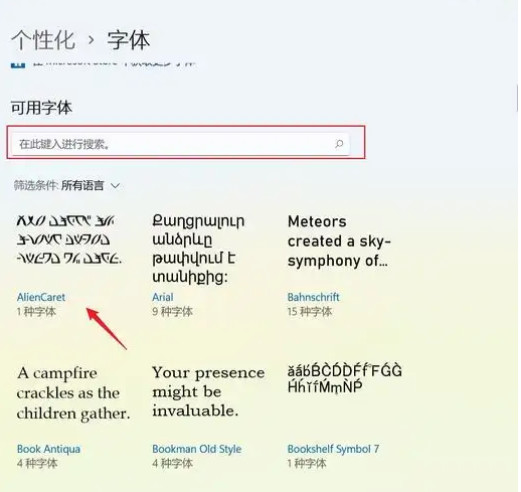
- 选择“个性化” > “字体”:这里会显示系统中已安装的所有字体。
- 预览和卸载字体:点击任何字体可以查看字体样式,若不再需要某个字体,点击“卸载”按钮即可删除该字体。
这种方式不仅可以高效管理字体,还能及时删除不常用的字体,从而优化系统性能。
四、Win11字体下载和安装常见问题
在下载和安装字体的过程中,可能会遇到一些问题。以下是常见的几种问题及解决方法:
1. 无法安装字体
如果在安装字体时系统提示出错,可能的原因包括字体文件损坏、文件权限不足等。尝试以下解决方法:
- 检查字体文件是否完整:重新下载或使用其他字体版本。
- 以管理员身份安装:右键点击字体文件,选择“以管理员身份运行”。
2. 已安装的字体无法在软件中显示
有时新安装的字体无法在某些软件中显示,可能与软件设置有关。尝试以下操作:
- 重启软件:有时软件需要重新启动才能识别新字体。
- 检查字体格式:确保下载的是兼容Windows 11的TTF或OTF格式。
3. 安装字体后系统变慢
大量字体会影响系统速度。可以通过字体管理工具删除不常用的字体,或使用字体管理软件(如FontBase)进行优化管理。
五、提升Win11字体体验的实用技巧
- 备份字体:建议定期备份字体文件,方便系统重装或迁移字体。
- 优化字体加载:尽量安装常用字体,减少系统加载压力。
- 使用字体管理工具:FontBase等工具可以帮助你分类管理字体,更加便捷高效。
通过上述方法,你可以轻松获取丰富的Win11字体资源,并合理管理和优化字体,为电脑界面带来更佳的视觉体验。
声明:所有白马号原创内容,未经允许禁止任何网站及个人转载、采集等一切非法引用。本站已启用原创保护,有法律保护作用,否则白马号保留一切追究的权利。发布者:白马号,转转请注明出处:https://www.bmhysw.com/article/51132.html
 微信扫一扫
微信扫一扫  支付宝扫一扫
