如何在Windows 11中有效禁止系统自动更新

Windows 11的自动更新功能可能在某些情况下给用户带来不便。本文将详细介绍如何在Windows 11中有效禁止系统自动更新,从组策略编辑器、注册表修改到网络限制等多种方法,帮助用户根据需求选择最合适的解决方案。

一、Windows 11自动更新功能概述

Windows 11作为微软最新的操作系统,带来了许多新的功能和改进。其中,系统自动更新功能旨在确保用户始终拥有最新的安全补丁和功能更新。然而,对于部分用户而言,频繁的更新可能会干扰正常的工作流程,甚至导致系统不稳定。因此,许多用户希望能手动控制这些更新。

二、使用组策略编辑器禁止更新

在Windows 11专业版及以上版本中,用户可以通过组策略编辑器来禁用自动更新功能。以下是具体步骤:

  1. 打开组策略编辑器:按Win + R,输入gpedit.msc并按下回车。
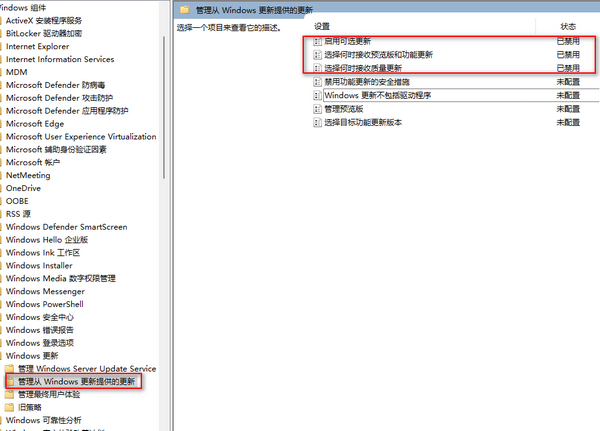
  2. 导航到更新策略:依次展开计算机配置 > 管理模板 > Windows组件 > Windows更新
  3. 配置自动更新:双击配置自动更新选项,选择已禁用,然后点击应用确定

    Windows11禁止自动更新
    Windows11禁止自动更新

通过以上步骤,Windows 11将不再自动下载和安装更新。用户需要手动检查和安装更新。

三、修改注册表禁用更新

如果您使用的是Windows 11家庭版,无法使用组策略编辑器,但可以通过修改注册表来达到类似的效果。请按照以下步骤操作:

  1. 打开注册表编辑器:按Win + R,输入regedit并按下回车。
  2. 导航到Windows更新键值:依次展开HKEY_LOCAL_MACHINE\SOFTWARE\Policies\Microsoft\Windows,然后右键点击Windows文件夹,选择新建 > 项,并命名为WindowsUpdate
  3. 创建禁用更新的DWORD值:在WindowsUpdate文件夹内,新建一个名为AUOptions的DWORD值,并将其值设置为2(通知下载并自动安装)或1(完全禁用自动更新)。
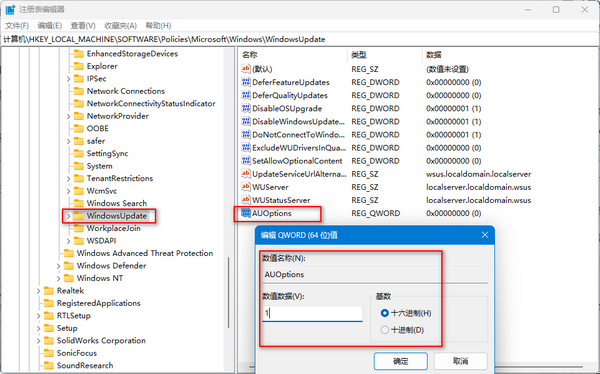
    注册表禁用更新
    注册表禁用更新

完成此操作后,系统将不再自动执行更新,但仍会通知用户有新更新可用。

四、通过设置网络连接为按流量计费来限制更新

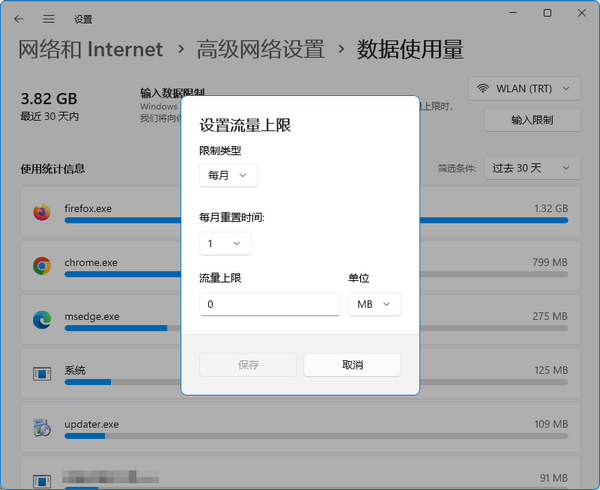
对于不想进行复杂操作的用户,可以通过设置网络连接为按流量计费来限制系统更新。这种方法虽然不能完全禁止更新,但能有效延缓大规模更新的自动下载。操作步骤如下:

  1. 打开网络设置:点击任务栏上的网络图标,选择当前连接的网络。
  2. 设置按流量计费:在网络属性中,将设置为按流量计费的连接开关打开。

    按流量计费来限制更新
    按流量计费来限制更新

这种方法适合经常使用移动数据或其他受限网络的用户。

五、总结与建议

通过以上几种方法,用户可以根据自身需求在Windows 11中禁止或限制系统自动更新。组策略编辑器和注册表修改适合对系统有一定了解的用户,而设置网络连接为按流量计费则更为简单易行。请注意,虽然禁用自动更新能够避免意外的系统重启或兼容性问题,但也可能导致系统安全性降低。因此,建议用户定期手动检查并安装重要更新,以确保系统的安全和稳定。

总之,合理控制Windows 11的更新功能,能够为用户带来更好的使用体验。

声明:所有白马号原创内容,未经允许禁止任何网站及个人转载、采集等一切非法引用。本站已启用原创保护,有法律保护作用,否则白马号保留一切追究的权利。发布者:白马号,转转请注明出处:https://www.bmhysw.com/article/50633.html

(0)
打赏 微信扫一扫 微信扫一扫 支付宝扫一扫 支付宝扫一扫
白马号白马号

相关推荐

  • 您现在可以通过网络浏览器浏览 Windows 11 应用商店

    Microsoft Store 的新 Web 前端现已上线。 你需要知道的 微软为 Windows 应用商店推出了重新设计的网站。 它现在包括未打包的 Win32 应用程序的列表。 它还使用 Windows 11 的新迷你安装弹出对话框。 微软为其首次在 Windows 11 上首次亮相的新应用商店体验推出了新的 Web 前端 。FireCubeStudio…

    2022-03-03
    00
  • win11桌面图标大小不一致?如何调整到统一尺寸

    在Windows 11系统中,桌面图标大小不一致的问题常常困扰着许多用户。这不仅影响美观,还可能降低操作效率。本文将详细介绍如何调整Win11桌面图标大小,使其统一尺寸,提升使用体验。 一、调整桌面图标大小的基本方法 1. 使用鼠标滚轮调整 最简单的方法是使用鼠标滚轮。在桌面空白处点击鼠标右键,选择“查看”,然后滚动鼠标滚轮即可调整图标大小。向上滚动放大图标…

    2024-11-19
    00
  • windows11怎么退回windows10(win11退回win10的3种方法图解)

    微软发布了最受期待的Windows 11,虽然我们中的一些人渴望新的用户体验,但也有一些人非常不乐意,因为这个新操作系统的变化令他们感到难以接受。 如果你对Windows 11体验不满意,本文提供了三种简单的方法帮助你将Windows 11降级到Windows 10。 本文目录 一、我可以将Windows 11降级到Windows 10吗? 二、将Windo…

    2022-03-12
    00
  • Windows 11 KB5010414 意外隐藏开始菜单,微软回应

    看起来 Windows 11 的 2022 年 2 月可选更新 (KB5010414) 失败正在给一些用户带来痛苦,人们前往反馈中心抱怨安装更新后,他们的“开始”菜单开始出现奇怪的行为。 尽管开始菜单在 Windows 11 中并不灵活,但它仍然允许用户快速访问已安装的应用程序。 Windows 11 KB5010414 更新中的“开始”菜单没有损坏,但用户…

    2022-03-01
    00
  • 如何在Windows 11中清理注册表?——小白教程

    在Windows 11中,注册表是一个重要的数据库,存储着系统和应用程序的配置信息。随着时间的推移,注册表会积累大量的无用信息,可能导致系统性能下降。本文将为您提供简单易懂的教程,帮助您在Windows 11中清理注册表,即便是技术小白也能轻松操作。 1. 为什么需要清理Windows 11注册表? 注册表就像Windows 11的大脑,管理着系统和软件的各…

    2024-11-28
    00

联系我们

QQ:183718318

在线咨询: QQ交谈

邮件:183718318@qq.com

工作时间:周一至周五,9:30-18:30,节假日休息

关注微信