
Win11操作系统作为微软最新的桌面操作系统,不仅在界面设计上焕然一新,同时还在功能布局和使用体验上进行了优化。很多用户在使用Win11时会遇到一个常见的问题:如何快速找到系统自带的应用卸载功能?本文将详细介绍Win11中卸载功能的位置以及快速卸载应用的方法,让你轻松管理电脑中的软件。

一、通过“设置”找到Win11自带的卸载功能
Win11的“设置”应用集成了很多管理功能,其中包括应用卸载。以下是具体操作步骤:
- 打开“设置”:点击屏幕左下角的“开始”按钮,或者按下键盘上的“Win + I”快捷键,打开系统的“设置”界面。
- 进入“应用”选项:在“设置”界面中,左侧导航栏有一个“应用”选项,点击进入。
- 选择“应用和功能”:在“应用”页面中,选择“应用和功能”子菜单,进入应用管理界面。
- 找到需要卸载的应用:在“应用和功能”界面中,你可以看到已安装应用的列表,使用搜索框查找特定应用,或在列表中滚动查找。
- 点击卸载:找到应用后,点击应用名称右侧的“…”按钮,然后选择“卸载”即可完成卸载操作。
这种方法适用于卸载大多数应用,尤其是从Microsoft Store下载的应用。
二、使用“控制面板”卸载应用
对于一些传统桌面程序,特别是没有在Microsoft Store上架的程序,可能无法在“设置”中找到卸载选项。这时候可以通过经典的“控制面板”来卸载应用。
- 打开“控制面板”:按下“Win + S”键,输入“控制面板”,然后点击搜索结果中的“控制面板”应用。
- 进入“程序和功能”:在“控制面板”窗口中,找到并点击“程序”选项,然后进入“程序和功能”。
- 找到并卸载程序:在“程序和功能”界面中,找到你想要卸载的程序,右键点击选择“卸载”或直接点击上方的“卸载”按钮,系统会自动执行卸载程序。
这个方法特别适用于安装路径不在系统默认应用路径中的传统软件。
三、使用“开始菜单”快速卸载应用
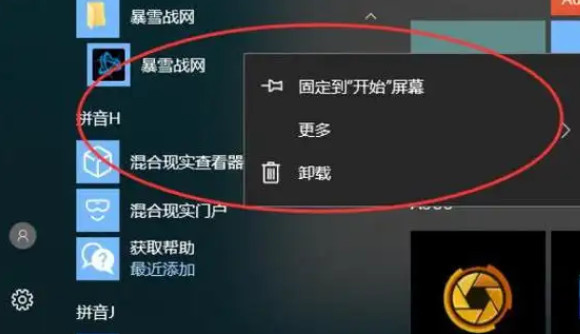
Win11中的“开始菜单”功能更加智能化,用户可以直接在“开始菜单”中对应用进行管理,包括快速卸载某些应用。
- 打开“开始菜单”:点击桌面左下角的“开始”按钮,或者按下“Win”键。
- 找到要卸载的应用:在“开始菜单”中,可以滚动或通过搜索功能找到你要卸载的应用。
- 点击“卸载”选项:右键点击应用图标,在弹出的菜单中选择“卸载”选项。
需要注意的是,这种方法多适用于微软商店中的应用,部分第三方安装程序可能不会显示卸载选项。
四、使用第三方卸载工具清理残留文件
尽管Win11自带的卸载功能已经非常方便,但对于部分应用来说,使用系统自带的卸载方法可能会留下注册表残留和临时文件。如果你希望彻底清理应用的所有残留文件,可以考虑使用第三方卸载工具,如IObit Uninstaller、Revo Uninstaller等。
- 下载并安装卸载工具:到官方渠道下载可信赖的卸载工具并安装。
- 运行卸载工具:打开卸载工具,工具会自动扫描并列出已安装的所有应用。
- 选择并卸载应用:选择需要卸载的应用,并执行“深度清理”功能,确保移除所有相关文件。
第三方卸载工具的深度扫描功能能够清理注册表项和系统文件夹中的残留,适合对系统整洁有高要求的用户。
五、关于Win11卸载功能的常见问题
1. 为什么部分应用没有卸载选项?
部分系统预装应用或者关键系统组件在Win11中无法通过常规方法卸载。这类应用主要为系统稳定性或功能性提供支持,建议保持不变。
2. 卸载应用后空间没有明显增加?
有时卸载应用后,可能会有缓存文件或注册表残留未被清理。建议使用磁盘清理工具或第三方清理软件进一步清理系统文件。
3. 使用Win11自带卸载和第三方工具卸载有什么区别?
Win11自带卸载功能只能卸载应用的主体文件,而第三方工具则可以扫描并清理残留文件。根据需求选择卸载方法。
六、如何确保应用卸载后系统运行流畅
应用卸载后可能会对系统的注册表或文件系统造成轻微影响,因此建议定期进行系统优化,具体方法如下:
- 清理磁盘:定期使用Win11自带的“磁盘清理”工具,删除缓存、垃圾文件,保持系统流畅。
- 检查并修复注册表:使用注册表清理工具(如CCleaner)扫描并修复系统中的无效注册表项。
- 定期更新系统:保持系统和驱动的更新,能够有效提高系统的兼容性和稳定性。
通过以上方法,可以有效确保应用卸载后的系统流畅运行。
按照上述方法,你可以快速找到Win11自带的卸载功能,并灵活使用不同的卸载方式来管理应用。熟练掌握这些技巧,将大大提高你对系统的管理效率,让Win11操作体验更加顺畅。
声明:所有白马号原创内容,未经允许禁止任何网站及个人转载、采集等一切非法引用。本站已启用原创保护,有法律保护作用,否则白马号保留一切追究的权利。发布者:白马号,转转请注明出处:https://www.bmhysw.com/article/51157.html
 微信扫一扫
微信扫一扫  支付宝扫一扫
