
在Windows 11中,桌面任务栏的设置是一个提升工作效率和个性化体验的重要环节。本文将详细介绍如何自定义你的任务栏布局,帮助你打造一个符合个人使用习惯的桌面环境。

一、任务栏基本设置
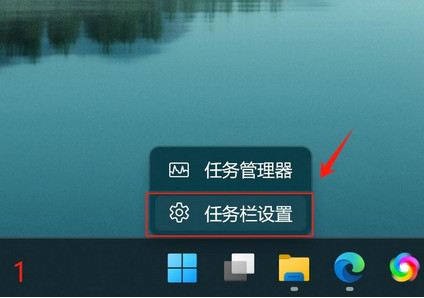
首先,右键点击任务栏空白处,选择“任务栏设置”,进入任务栏的详细设置界面。
- 任务栏位置调整:
- 在“任务栏行为”部分,你可以选择任务栏的位置,包括底部、左侧、右侧或顶部。
- 根据个人喜好和使用习惯进行调整,例如习惯使用macOS的用户可能会选择将任务栏放在顶部。
- 任务栏图标大小:
- 在“任务栏行为”中,还可以调整任务栏图标的大小,选择“使用小任务栏按钮”或“使用大任务栏按钮”。
- 小图标可以节省空间,而大图标则更易于点击。
二、自定义任务栏内容
- 固定与取消固定应用:
- 右键点击任务栏上的应用图标,选择“固定到任务栏”或“从任务栏取消固定”,以管理常驻任务栏的应用。
- 建议将常用的办公软件、浏览器等固定到任务栏,以便快速启动。
- 调整任务栏上的应用顺序:
- 直接拖动任务栏上的应用图标,可以改变它们的排列顺序。
- 合理排序可以提高查找和启动应用的效率。
- 显示与隐藏系统图标:
- 在“任务栏设置”中,找到“系统托盘”部分,可以自定义显示或隐藏时钟、网络、音量等系统图标。
- 根据需要隐藏不常用的图标,保持任务栏的简洁。
三、高级设置与优化
- 任务栏组合功能:
- 在“任务栏设置”中,找到“合并任务栏按钮”选项,可以选择“始终”、“当任务栏满时”或“从不”。
- 合理设置可以避免任务栏过于拥挤,特别是在多任务处理时。
- 任务栏搜索功能:
- Windows 11允许你自定义任务栏上的搜索图标,可以选择显示为图标、显示为搜索框或不显示。
- 根据使用频率和个人喜好进行调整。
- 任务栏角落图标:
- 在任务栏的右侧角落,可以显示“天气”、“新闻”等小工具,通过“任务栏设置”中的“角落图标”进行管理。
- 选择对自己有用的信息,避免信息过载。
四、常见问题与解决方案
- 任务栏无法移动:
- 确保任务栏未被锁定,右键点击任务栏空白处,检查是否有“锁定任务栏”的勾选。
- 如果问题依旧,尝试重启资源管理器或重新启动电脑。
- 任务栏图标消失:
- 检查是否意外从任务栏取消固定了应用。
- 通过“任务栏设置”中的“系统托盘”部分,确保相关图标未被隐藏。
- 任务栏卡顿或无响应:
- 尝试重启资源管理器:按
Ctrl + Shift + Esc打开任务管理器,找到“Windows资源管理器”,右键选择“重新启动”。 - 如果问题频繁出现,考虑更新系统或检查是否有软件冲突。
- 尝试重启资源管理器:按
五、实用技巧与个性化推荐
- 使用快捷键:
Win + T可以快速切换到任务栏上的应用。Win + B可以聚焦到系统托盘区域,方便使用键盘操作。
- 个性化任务栏背景:
- 通过第三方软件如“StartAllBack”等,可以自定义任务栏的背景颜色和透明度,进一步提升个性化体验。
- 利用任务栏工具栏:
- 右键点击任务栏空白处,选择“工具栏”,可以添加“地址”、“链接”等工具栏,方便快速访问常用文件夹或网页。
通过以上详细的设置和优化步骤,你可以完全自定义Windows 11的任务栏布局,使其更符合你的使用习惯和审美需求。无论是提升工作效率还是打造个性化桌面,合理的任务栏设置都是不可或缺的一环。希望本文能为你提供实用的指导和帮助。
声明:所有白马号原创内容,未经允许禁止任何网站及个人转载、采集等一切非法引用。本站已启用原创保护,有法律保护作用,否则白马号保留一切追究的权利。发布者:白马号,转转请注明出处:https://www.bmhysw.com/article/51293.html
 微信扫一扫
微信扫一扫  支付宝扫一扫
