Win11能否直接打开IE?旧版浏览器如何使用?

Windows 11发布后,许多用户发现无法直接打开Internet Explorer(IE),这一变化使得使用依赖于IE的旧版网站和应用程序变得复杂。然而,通过一些设置和工具,仍然可以在Windows 11中使用IE功能。本篇文章将深入介绍如何在Windows 11中启用IE模式,以及其他可选的旧版浏览器使用方法,帮助用户有效应对这一变化。

1. Windows 11能否直接打开Internet Explorer?

在Windows 11中,Microsoft已经明确不再支持直接使用Internet Explorer。用户尝试打开IE时,系统会自动重定向到Microsoft Edge。这是因为IE已经逐渐被淘汰,微软希望推动用户使用更加现代和安全的浏览器。

但是,这并不意味着完全无法使用IE。Microsoft Edge提供了一个“IE模式”,专门为那些仍然依赖IE的企业用户和需要访问旧版网站的用户设计。通过这个模式,用户可以在Edge中模拟IE的运行环境,从而继续使用那些仅在IE中运行的网站和应用程序。

2. 如何在Windows 11中启用IE模式?

要在Windows 11中使用IE模式,用户需要按照以下步骤进行设置:

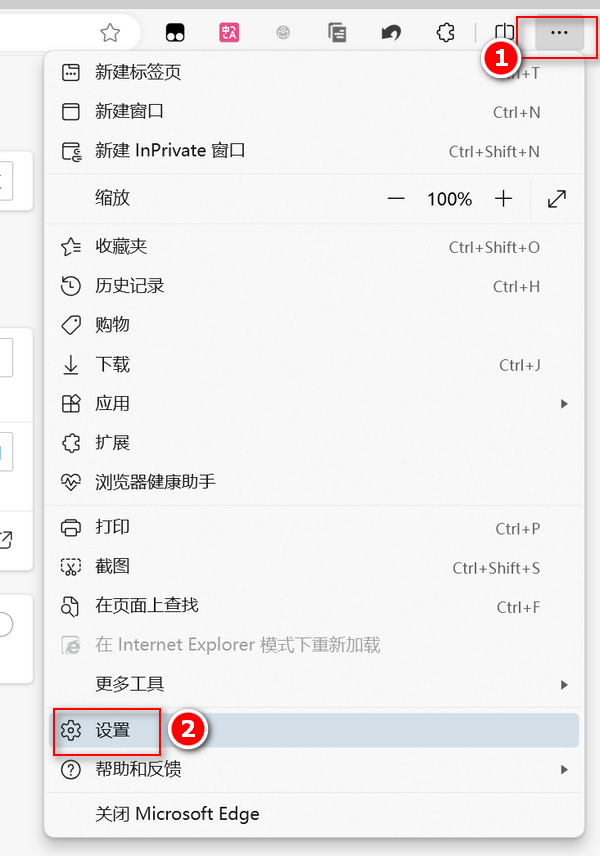
  1. 打开Microsoft Edge,点击右上角的三点菜单,选择“设置”。

    三点菜单与设置
    三点菜单与设置
  2. 在设置菜单中,选择“默认浏览器”选项。
  3. 在“Internet Explorer兼容性”部分,将“允许在Internet Explorer模式下重新加载网站”设置为“允许”。
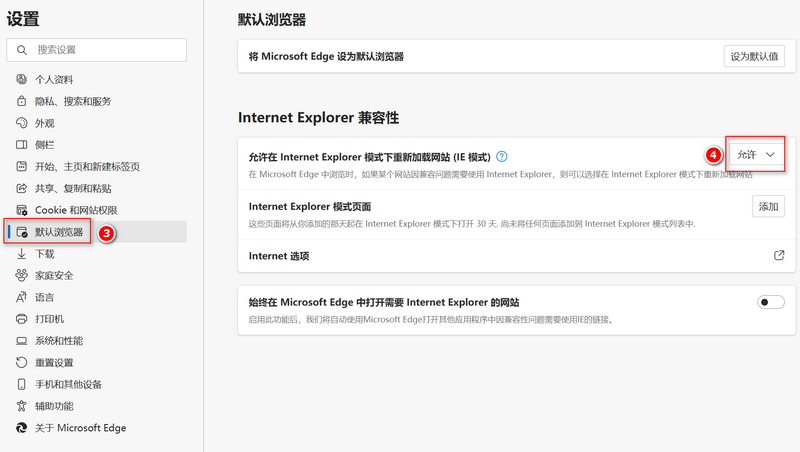
    默认浏览器设置允许
    默认浏览器设置允许


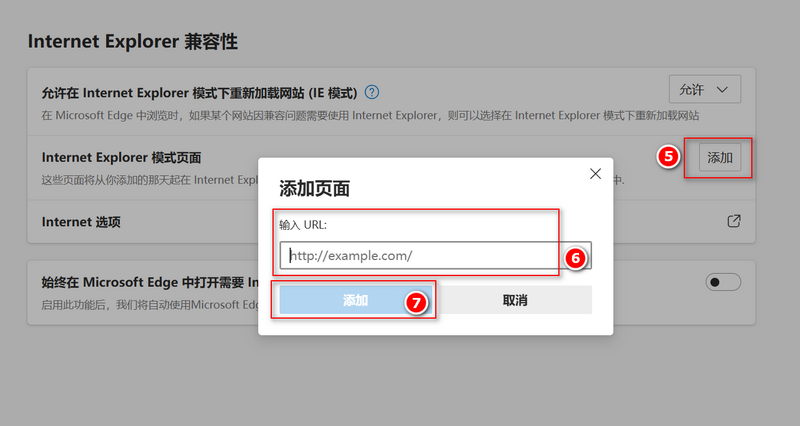
  4. 点击“添加”,然后输入需要在IE模式下运行的网站URL。

    Internet Explorer添加访问的地址
    Internet Explorer添加访问的地址
  5. 重启Microsoft Edge,输入已添加Internet Explorer模式页面的地址访问即可。

**注意:**IE模式只是一个临时解决方案,微软计划在未来逐步取消对这一功能的支持。因此,用户应尽量将旧版应用程序和网站更新为兼容现代浏览器的版本。

3. 使用旧版浏览器的其他方法

如果用户确实需要使用IE或其他旧版浏览器,有几种方法可以选择:

  • 使用虚拟机:通过在Windows 11中安装虚拟机软件(如VMware或VirtualBox),用户可以运行一个较旧的Windows操作系统版本(如Windows 7或Windows 10),从而继续使用IE。
  • 第三方工具:一些第三方工具和软件可以帮助用户在新系统中运行旧版浏览器。但需注意,这些工具可能存在安全风险,使用时应谨慎。
  • 兼容模式:在极少数情况下,通过修改浏览器的用户代理字符串(User-Agent String),可以欺骗某些网站,认为浏览器是IE。这种方法虽然简单,但并不总是有效,且同样存在安全风险。

4. 安全性与现代浏览器的必要性

在讨论使用旧版浏览器的可能性时,必须强调一个重要事实:IE等旧版浏览器在现代互联网环境中并不安全。它们缺乏最新的安全更新和技术,容易受到攻击和恶意软件的侵害。因此,强烈建议用户尽量使用现代浏览器,如Microsoft Edge、Google Chrome或Mozilla Firefox。这些浏览器不仅更快、更安全,还提供了更丰富的功能和扩展支持。

总结

虽然Windows 11不再支持直接使用Internet Explorer,但通过Edge的IE模式和其他替代方法,用户仍然可以在特定情况下使用IE。然而,为了安全起见,用户应尽量迁移到现代浏览器,并更新旧版应用程序和网站,以适应现代浏览器环境。希望这篇文章能帮助您有效应对Windows 11中的这一变化,找到最佳解决方案。

声明:所有白马号原创内容,未经允许禁止任何网站及个人转载、采集等一切非法引用。本站已启用原创保护,有法律保护作用,否则白马号保留一切追究的权利。发布者:白马号,转转请注明出处:https://www.bmhysw.com/article/50889.html

(0)
打赏 微信扫一扫 微信扫一扫 支付宝扫一扫 支付宝扫一扫
白马号白马号

相关推荐

  • 更新了win11怎么删除win10(删除win10旧文件教程)

    Windows 11已经正式推出,微软在不断地将Windows 11推广到满足新操作系统特定硬件要求的Windows 10 PC。许多用户已经更新到新的操作系统,还有更多用户将很快更新。因此,除非你采取措施阻止它,否则Windows 11的更新实际上是不可避免的。 当你从Windows 10升级至微软新的Windows 11操作系统后,敏锐的用户可能会注意到…

    2023-09-11
    00
  • win11可以安装ie11浏览器吗?在Win11中使用IE11的替代方案

    在Windows 11系统下,默认不提供IE 11浏览器,取而代之的是Microsoft Edge浏览器。Edge浏览器支持一个“IE模式”,可以允许用户访问那些只兼容IE浏览器的旧网站。 然而,如果你确实需要在Windows 11上使用IE 11浏览器,有一些非官方的方法可以尝试,比如利用一些特殊的脚本或工具。但需要注意,这些方法可能会涉及到系统设置的更改…

    2024-04-19
    00
  • win11可以不设置密码吗?Windows11中关闭开机密码的操作指南

    要保护电脑的启动安全,Windows 11系统的开机密码扮演了重要的角色。但有些情况下,用户可能希望简化启动过程,暂时取消开机密码。下面,我们就来提供一份详尽的图文教程,旨在帮助那些需要了解如何在Windows 11上取消开机密码的用户。

    2024-04-19 windows11
    00
  • Windows 11 中文纯净版下载指南:无捆绑、更安全的选择

    为什么选择 Windows 11 中文纯净版? Windows 11 中文纯净版是一种更适合需要干净、安全操作环境的用户选择。相比于预装大量第三方软件的系统,纯净版提供更高的性能和稳定性,特别适用于以下人群: 追求系统性能优化的技术用户。 需要在干净环境下开发软件的开发者。 希望避免广告或捆绑软件干扰的普通用户。 以下将基于专业经验,为您提供可靠、详细的 W…

    2024-11-25
    00
  • win11如何直接显示“更多选项”?节省操作时间

    在 Windows 11 中,文件资源管理器右键菜单默认简化为新设计的快捷菜单,但许多用户可能更习惯于旧版的“更多选项”菜单(传统右键菜单)。以下是直接显示“更多选项”的方法,帮助您节省操作时间。 方法一:使用快捷键快速访问“更多选项” 在 Windows 11 中,无需额外设置,可直接通过快捷键调用完整菜单: 右键单击目标文件或文件夹。 按 Shift +…

    2024-11-27
    00

联系我们

QQ:183718318

在线咨询: QQ交谈

邮件:183718318@qq.com

工作时间:周一至周五,9:30-18:30,节假日休息

关注微信