
1. 概述:Windows 10 vs Windows 11
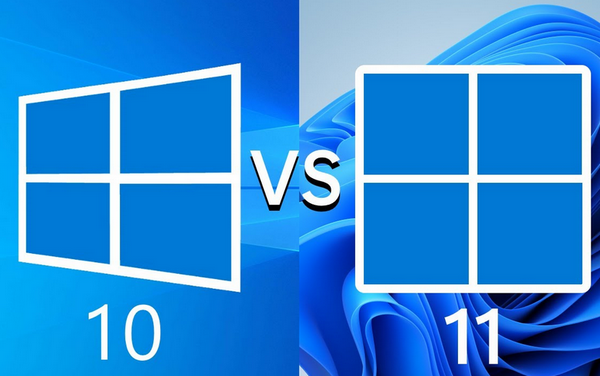
Windows 10自2015年发布以来,一直是全球用户使用最广泛的操作系统,其稳定性和广泛的兼容性得到了用户的一致好评。Windows 11作为微软的最新一代操作系统,于2021年发布,带来了全新的界面设计、更强的安全性和更优化的性能。

1.1 界面设计的差异
Windows 11采用了全新的用户界面,强调简洁和现代化。开始菜单被移至屏幕中央,窗口边角变得更加圆润,并引入了更多的动画效果。这些设计改进旨在提升用户的操作体验,尤其是在触控设备上的表现更加出色。
相比之下,Windows 10的界面设计则更为传统,虽然功能完善且易于上手,但在美观度和现代感上略逊于Windows 11。
2. 兼容性对比
2.1 软件兼容性
Windows 10在软件兼容性上具有明显优势,特别是对老旧软件的支持非常出色。大部分企业级应用和专业软件都在Windows 10环境下运行良好,这使得它成为许多工作环境中的首选操作系统。
而Windows 11虽然也具有较高的兼容性,但由于其新的架构和安全要求,某些旧软件可能需要更新或调整才能在新系统上正常运行。特别是在企业环境中,某些定制软件可能会遇到兼容性问题。
2.2 硬件兼容性
Windows 11对硬件的要求比Windows 10更高。例如,Windows 11要求设备支持TPM 2.0和Secure Boot功能,这意味着一些老旧设备可能无法升级到Windows 11。因此,用户在选择升级时需确保其设备符合这些要求。
3. 性能对比
3.1 系统启动速度
Windows 11在系统启动速度上表现更加优异,得益于其优化的启动流程和对新硬件的支持。在搭载SSD的设备上,Windows 11的启动速度较Windows 10有明显提升。
3.2 应用加载与运行
在应用加载和运行速度方面,Windows 11也稍占优势,特别是在多任务处理和图形密集型应用的性能上,Windows 11的优化使得用户体验更为流畅。这对于设计师、游戏玩家和其他需要高性能计算的用户来说,尤为重要。
4. 安全性
Windows 11引入了更多的安全功能,如硬件级别的隔离和增强的用户身份验证机制,这些功能在Windows 10中是没有的。这使得Windows 11在应对现代网络威胁时具有更强的防护能力。然而,Windows 10已经足够安全,且对多数用户而言,其现有的安全功能已经能够满足日常使用需求。
5. FAQ:用户常见问题解答
Q1:我的电脑无法安装Windows 11,应该怎么办? A1:请先检查您的电脑是否符合Windows 11的硬件要求,特别是TPM 2.0和Secure Boot。如果不符合,您可以继续使用Windows 10,并确保其系统更新已到最新版本。
Q2:Windows 11适合游戏玩家吗? A2:Windows 11在游戏性能上有一定的提升,特别是对最新硬件的支持更好,因此适合游戏玩家使用。但如果您目前使用Windows 10且游戏体验良好,暂时不升级也是可以的。
Q3:企业环境中,是否建议立即升级到Windows 11? A3:企业用户在升级前应充分测试关键软件在Windows 11中的兼容性。如果不急需升级,可以等待一段时间,确保所有相关软件和系统稳定后再进行升级。
6. 结论与互动
总的来说,Windows 11在性能和安全性上有所提升,但其对硬件的要求更高,且某些旧软件的兼容性存在问题。对于需要稳定性和兼容性保障的用户,Windows 10依然是一个不错的选择。而对于追求最新技术和最佳性能的用户,Windows 11则更值得考虑。
互动问题:您目前使用的是Windows 10还是Windows 11?您对升级到Windows 11有何看法?欢迎在评论区分享您的体验和建议!
声明:所有白马号原创内容,未经允许禁止任何网站及个人转载、采集等一切非法引用。本站已启用原创保护,有法律保护作用,否则白马号保留一切追究的权利。发布者:白马号,转转请注明出处:https://www.bmhysw.com/article/50703.html
 微信扫一扫
微信扫一扫  支付宝扫一扫
