
Windows 11不仅具备现代化的界面,还提供了强大的内置工具来管理系统应用程序,用户可以方便地通过系统的卸载工具来删除不需要的应用程序。通过熟悉这一工具和相关步骤,您无需借助第三方软件即可轻松管理应用程序,确保系统始终保持最佳性能。本文将详细介绍Windows 11自带卸载工具的操作方法,帮助您快速找到并使用该工具卸载系统应用。
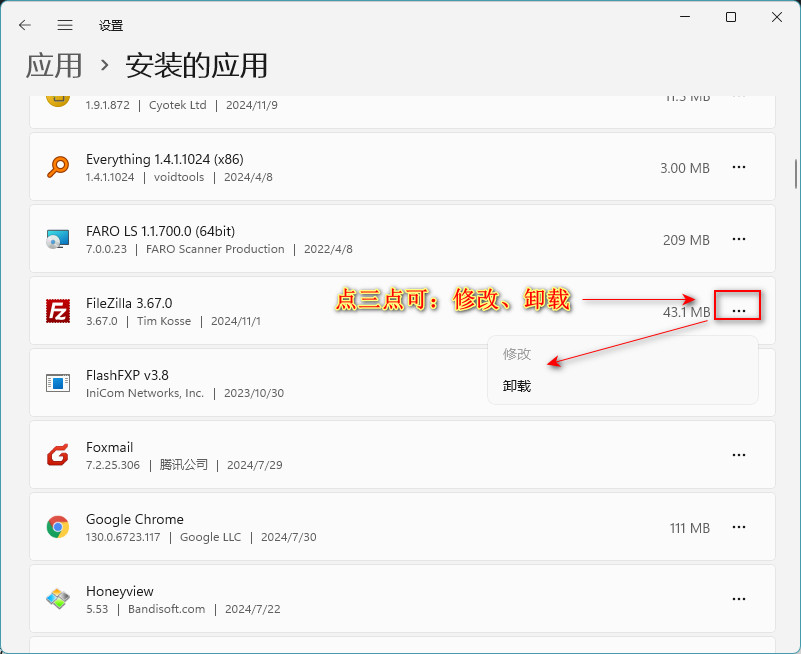

一、Win11自带卸载工具在哪?
在Windows 11系统中,卸载工具隐藏在“设置”应用的“应用”管理功能中。以下是找到它的具体步骤:
- 打开“设置”应用:可以通过按下
Win + I快捷键快速打开“设置”界面。 - 选择“应用”选项:在“设置”页面的左侧列表中,点击“应用”。
- 点击“已安装的应用”:在“应用”界面中,点击“已安装的应用”,这会显示系统中所有已安装的应用程序列表。
- 查找并卸载应用:在该页面中,您可以浏览或搜索特定应用,找到不需要的应用后,即可进行卸载操作。
二、如何使用Win11自带工具卸载系统应用?
以下是卸载应用的详细操作步骤:
1. 找到目标应用
在“已安装的应用”页面中,系统会按名称或安装日期排列显示所有应用程序。您可以向下滚动浏览,或通过顶部的搜索框输入应用名称来快速找到目标应用。
2. 点击“更多选项”按钮
在目标应用的右侧,会看到一个“更多选项”图标(三个小点的图标),点击它以展开选项菜单。
3. 选择“卸载”选项
在展开的菜单中选择“卸载”选项,系统会弹出一个确认提示,要求您确认是否要删除该应用程序。点击“卸载”即可完成操作。
三、Win11自带卸载工具支持卸载哪些应用?
Windows 11自带的卸载工具可以管理绝大部分用户安装的应用,但对于某些系统自带应用和Microsoft Store(微软商店)中的默认应用(如计算器、邮件应用等),可能会限制卸载权限。常见的可以卸载和无法卸载的应用如下:
- 可以卸载:多数用户安装的第三方应用程序、部分Microsoft Store应用(如Office套件、OneNote)。
- 限制卸载:某些系统关键组件(如设置、文件资源管理器)、一些核心的内置应用程序(如Microsoft Edge浏览器、相机等)无法通过设置工具直接卸载。
四、如何卸载无法删除的系统自带应用?
有些系统应用在设置中无法直接卸载,但通过Windows PowerShell可以删除部分不必要的预装应用。这种方法适合有一定电脑操作经验的用户。以下是PowerShell卸载系统应用的方法:
1. 打开Windows PowerShell
在开始菜单中搜索“PowerShell”,右键单击“Windows PowerShell”并选择“以管理员身份运行”。
2. 使用命令卸载应用
在PowerShell中输入命令,您可以根据具体应用来执行卸载。例如,以下命令将卸载“相机”应用:Get-AppxPackage *Microsoft.WindowsCamera* | Remove-AppxPackage
注意:使用PowerShell卸载系统应用时需谨慎,避免删除关键的系统组件,以免影响系统正常运行。
五、Win11自带卸载工具的常见问题
1. 为什么有些系统应用无法卸载?
Windows 11出于系统稳定性和安全性考虑,禁止删除一些关键的系统组件和应用程序。对于这些应用,建议保持安装状态,以确保系统功能完整。
2. 无法卸载应用时如何处理?
如果在设置中无法卸载某些应用程序,可以尝试重启系统后再次尝试。如果仍无法删除,可以通过PowerShell尝试卸载,但需注意操作风险。
3. 卸载系统应用会影响系统性能吗?
一般来说,卸载不必要的应用可以释放系统资源、减轻存储压力,有助于系统性能提升。但删除关键系统应用可能导致系统部分功能失效,因此建议小心操作。
六、使用Win11自带卸载工具的注意事项
- 保持系统稳定:建议仅卸载确认不再需要的应用,避免影响系统正常功能。
- 备份数据:在卸载重要软件(如Microsoft Office)前,确保所有重要数据已备份。
- 定期清理:定期检查系统中的已安装应用,卸载不再使用的程序,帮助系统保持轻便。
总结
Windows 11自带的卸载工具操作简单、功能完备,可以轻松管理系统中已安装的应用程序,避免了对第三方卸载软件的依赖。通过本文的详细步骤,您可以快速找到并使用Win11的卸载工具,清理不需要的应用,让系统更加高效地运行。对于某些无法通过常规方式卸载的系统应用,您还可以使用PowerShell命令进一步管理和定制您的Windows 11系统。希望本指南帮助您更好地掌控系统应用,优化Windows 11的使用体验。
声明:所有白马号原创内容,未经允许禁止任何网站及个人转载、采集等一切非法引用。本站已启用原创保护,有法律保护作用,否则白马号保留一切追究的权利。发布者:白马号,转转请注明出处:https://www.bmhysw.com/article/51166.html
 微信扫一扫
微信扫一扫  支付宝扫一扫
