
Win11直接显示更多选项怎么设置?操作指南!

在使用Win11系统时,许多用户发现右键菜单默认只显示部分选项,需要点击“显示更多选项”才能看到完整菜单,这无疑增加了操作步骤。本文将详细介绍如何设置Win11系统,使其右键菜单直接显示更多选项,提升使用效率。
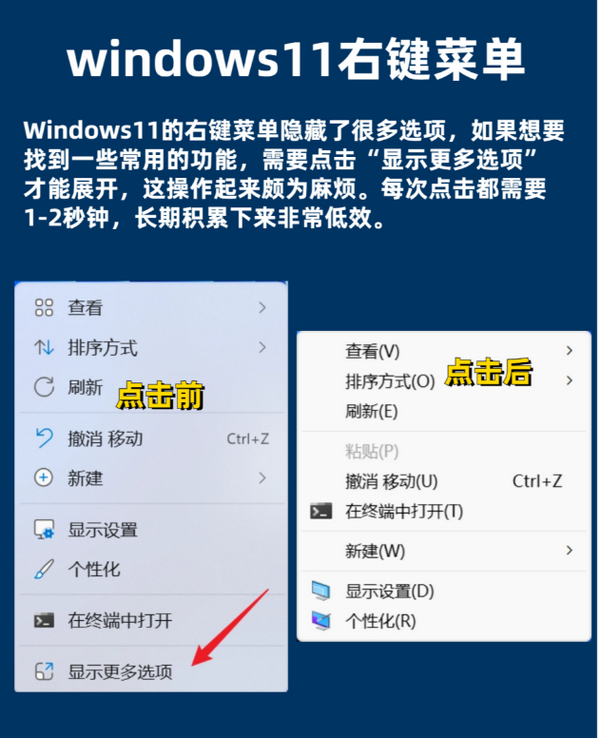
Win11直接显示更多选项怎么设置?操作指南!

一、通过注册表修改实现

1. 打开注册表编辑器

  1. Win + R打开“运行”对话框。
  2. 输入regedit,按回车键打开注册表编辑器。

2. 定位到指定路径

  1. 在注册表编辑器中,导航到以下路径:
HKEY_CURRENT_USER\SOFTWARE\Classes\CLSID

3. 创建新的项

  1. 右键点击“CLSID”,选择“新建” > “项”。
  2. 将新项命名为:
{86ca1aa0-34aa-4e8b-a509-50c905bae2a2}

4. 创建子项

  1. 右键点击刚才创建的项,选择“新建” > “项”。
  2. 将子项命名为:
InprocServer32

5. 设置默认值

  1. 选择“InprocServer32”项,在右侧窗格中双击“默认”。
  2. 不需要输入任何内容,直接点击“确定”。

6. 重启资源管理器

  1. Ctrl + Shift + Esc打开任务管理器。
  2. 找到“Windows资源管理器”,右键点击并选择“重新启动”。

二、使用命令提示符修改

1. 打开命令提示符(管理员)

  1. Win + X,选择“命令提示符(管理员)”。

2. 输入命令

  1. 在命令提示符窗口中输入以下命令,按回车键执行:
reg.exe add "HKCU\SOFTWARE\Classes\CLSID\{86ca1aa0-34aa-4e8b-a509-50c905bae2a2}\InprocServer32" /f /ve

3. 重启计算机

执行完命令后,重启计算机以使更改生效。

三、使用第三方软件

1. 下载并安装第三方软件

例如,可以使用“Windows 11 Classic Context Menu”等软件,这些工具可以一键恢复传统的右键菜单。

2. 运行软件并应用更改

  1. 安装完成后,运行软件。
  2. 按照软件提示,选择恢复经典右键菜单功能。

四、常见问题与解决方案

1. 注册表修改后无效

确保输入的路径和项名称完全正确,重启资源管理器或计算机后再次检查。

2. 命令提示符操作失败

检查是否以管理员身份运行命令提示符,确保命令输入无误。

3. 第三方软件不兼容

选择信誉良好且兼容性强的软件,避免使用来路不明的工具。

五、预防措施与实用技巧

1. 备份注册表

在进行注册表修改前,备份注册表,以防意外损坏。

2. 定期更新系统

保持Win11系统更新,确保系统稳定性和兼容性。

3. 谨慎使用第三方软件

选择正规渠道下载的软件,避免潜在的安全风险。

通过以上步骤,你应该能够成功设置Win11系统,使其右键菜单直接显示更多选项。希望本文能为你提供切实的帮助,让你在使用Win11系统时更加高效便捷。

声明:所有白马号原创内容,未经允许禁止任何网站及个人转载、采集等一切非法引用。本站已启用原创保护,有法律保护作用,否则白马号保留一切追究的权利。发布者:白马号,转转请注明出处:https://www.bmhysw.com/article/51249.html

(0)
打赏 微信扫一扫 微信扫一扫 支付宝扫一扫 支付宝扫一扫
白马号白马号

相关推荐

  • win11桌面路径怎么查看?快速找到桌面存储位置

    在Windows 11操作系统中,查找桌面路径是许多用户常遇到的需求。无论是为了整理文件、备份数据,还是进行系统优化,了解如何快速找到桌面存储位置都至关重要。本文将详细介绍如何在Win11中查看桌面路径,并提供一些实用技巧,帮助您更高效地管理桌面文件。 一、通过文件资源管理器查找桌面路径 打开文件资源管理器: 点击任务栏上的文件夹图标,或者按下Win + E…

    2024-11-19
    00
  • win11可以安装APK吗?解锁在Win11上运行Android应用的方法

    随着Windows 11的诞生,我们欣喜地接触到了许多激动人心的新功能,其中包括直接在电脑上运行Android应用的能力。虽然正式的商店渠道可能未能满足所有用户的需求,但别担心,这里有一些便捷的方法让你在最新的2024年版本的Windows 11上享受到Android的各款应用。让我们一探究竟,具体该如何操作。

    2024-04-19 windows11
    00
  • windows11系统有自带Internet浏览器吗

    有的,Windows 11 系统自带的Internet浏览器是 Microsoft Edge。 ? 尽管你可以下载和使用其他的浏览器,例如 Chrome、Firefox 等,但 Edge 浏览器已经预装在系统里,并且与系统深度集成。 Windows 11 系统自带浏览器吗? 答案是肯定的!??  Windows 11 系统预装了 Microsoft Edge…

    2024-06-01
    00
  • Win11任务管理器不刷新 无响应?卡死了?试试这些解决方法!

    摘要:当您在Windows 11中使用任务管理器时,如果遇到卡死或不刷新的问题,可能会让您感到困惑。本文将为您提供详细的解决方案,帮助您解决Win11任务管理器无响应的问题。不用担心,我们将逐步为您介绍如何解决这个问题,让您的任务管理器重新恢复正常工作。 解决方法一(使用命令行): 打开任务管理器,按下【Ctrl】+【Alt】+【Del】,然后选择【更多细节…

    2023-09-19
    00
  • win11桌面如何美化?简单几步打造高颜值桌面

    你是否厌倦了Win11系统默认的桌面风格,想要打造一个高颜值的个性化桌面?本文将详细教你如何通过简单几步,美化Win11桌面,让你的电脑焕然一新。 1. 更换桌面壁纸 选择高质量壁纸:首先,选择一张高分辨率的壁纸是美化桌面的第一步。你可以在微软商店、WallpaperHub等网站找到大量高质量的壁纸。 设置壁纸: 右键点击桌面空白处,选择“个性化”。 在“背…

    2024-11-19
    00

联系我们

QQ:183718318

在线咨询: QQ交谈

邮件:183718318@qq.com

工作时间:周一至周五,9:30-18:30,节假日休息

关注微信

