windows11左下角小组件打不开?如何快速修复?

如果您在Windows 11上遇到了左下角小组件无法打开的问题,这篇文章将为您提供快速修复的方法。我们将详细介绍几种有效的解决方案,包括重启Windows小组件进程、检查系统设置、更新操作系统等。通过本文的步骤,您可以轻松恢复小组件的正常功能,提升Windows 11的用户体验。

1. 引言

Windows 11带来了许多全新的功能和界面,其中左下角的小组件是许多用户常用的工具。然而,一些用户在使用过程中可能会遇到小组件无法打开的问题。这不仅影响日常操作,也可能导致用户错过重要的新闻、天气和其他信息。本篇文章将为您提供详细的修复步骤,帮助您快速解决这个问题。

小组件
小组件

2. 重启Windows小组件进程

有时,Windows 11的小组件可能只是因为系统进程出现了暂时性的故障,这时重启相关进程即可解决问题。以下是具体步骤:

  1. 按下Ctrl + Shift + Esc打开任务管理器
  2. 在任务管理器中,找到名为“Windows 小组件”(或 Widgets)的进程。
  3. 右键点击该进程,并选择“结束任务”
  4. 结束任务后,重新点击桌面左下角的小组件图标,看看是否能够正常打开。
Widgets
Widgets

这一方法通常能解决大多数由系统进程异常导致的问题。

3. 检查Windows 11的设置

如果重启进程未能解决问题,您可以检查Windows 11的设置,确保相关功能已正确启用。

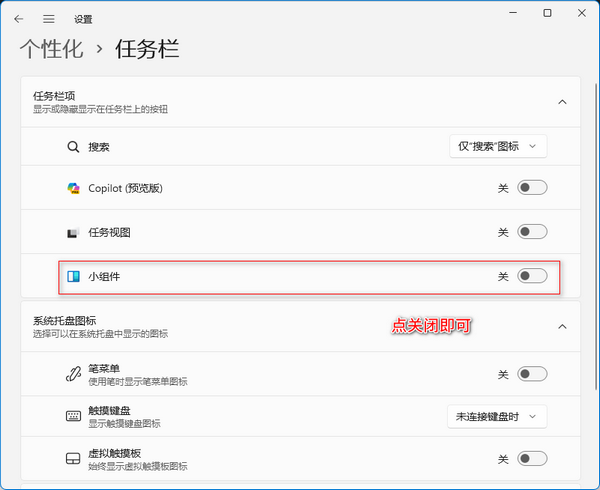
  1. 打开“设置”,可以通过点击开始菜单并选择齿轮图标,或者按下Windows + I快捷键。
  2. 在设置中,选择“个性化”,然后点击“任务栏”。
  3. 向下滚动,找到“小组件”选项,并确保其已启用。如果该选项未启用,请切换按钮以启用小组件
  4. 启用后,重新尝试打开左下角的小组件。
小组件
小组件

4. 更新Windows 11

有时,小组件无法打开可能是由于系统版本不兼容或存在未修复的BUG。更新Windows 11到最新版本可以解决这些问题。

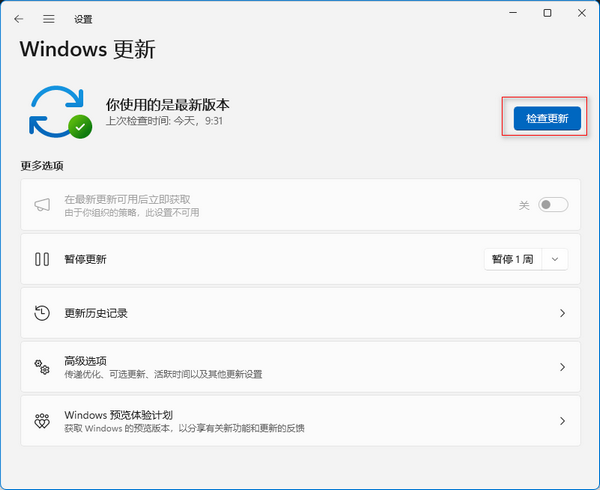
  1. 打开“设置”,然后选择“更新和安全”。
  2. 在“Windows 更新”选项卡中,点击“检查更新”按钮。
  3. 如果有可用的更新,请点击“立即安装”,并等待更新完成。
更新Windows 11
更新Windows 11

更新完成后,系统会提示重新启动电脑。完成这些操作后,再次尝试打开小组件。

5.PowerShell重置小组件应用

如果上述方法仍然无法解决问题,您可以尝试通过PowerShell命令来重置小组件。这将重新注册小组件,可能解决由于注册信息错误导致的问题。

  1. 按下Windows + X,选择“Windows PowerShell(管理员)”或“终端(管理员)”。windows11左下角小组件打不开?如何快速修复?
  2. 在打开的PowerShell窗口中,输入以下命令并按回车键:
    Get-AppxPackage -allusers *Windows.WebExperience* | Foreach {Add-AppxPackage -DisableDevelopmentMode -Register "$($_.InstallLocation)\AppXManifest.xml"}

    PowerShell重置小组件
    PowerShell重置小组件
  3. 等待命令执行完成后,重启电脑并尝试再次打开小组件。

6. 结语

通过上述步骤,您应该可以解决Windows 11左下角小组件无法打开的问题。无论是重启进程、检查设置、更新系统还是重置应用,这些方法都旨在帮助您快速恢复小组件的功能。如果问题依然存在,建议您联系微软支持或进一步查阅相关技术社区。

互动问题:您是否遇到过类似的小组件问题?哪些方法对您最有效?欢迎在评论区分享您的经验与见解,帮助更多用户解决类似问题。

声明:所有白马号原创内容,未经允许禁止任何网站及个人转载、采集等一切非法引用。本站已启用原创保护,有法律保护作用,否则白马号保留一切追究的权利。发布者:白马号,转转请注明出处:https://www.bmhysw.com/article/50748.html

(9)
打赏 微信扫一扫 微信扫一扫 支付宝扫一扫 支付宝扫一扫
白马号白马号

相关推荐

  • Win11怎么用本地账户登录?实用方法全面讲解

    在Windows 11中,用户可以选择使用本地账户进行登录,这一方法方便且安全,尤其适合不希望将个人信息与微软账户绑定的用户。本文将为您详细讲解如何在Windows 11中使用本地账户登录的实用方法,确保每一步都简单易懂。 1. 什么是本地账户? 本地账户是指您在计算机上创建的独立账户,与微软的在线服务无关。通过本地账户,您可以在没有网络连接的情况下使用电脑…

    2024-12-03
    00
  • Win11粘滞键意外开启?关闭方法详解

    在使用Windows 11时,有时可能会发现键盘的粘滞键功能被意外开启。这一功能原本旨在帮助有特殊需求的用户简化键盘操作,但对于大多数用户来说,它可能会导致不便。本文将详尽介绍如何关闭Windows 11上的粘滞键功能,帮助你恢复正常的键盘使用体验。 什么是粘滞键? 粘滞键是一种辅助功能,允许用户在无需同时按下多个按键的情况下实现组合键操作。这对于需要键盘辅…

    2024-11-28
    00
  • Windows 11左下角天气如何开启?设置路径在哪里?

    本文将详细介绍如何在Windows 11的左下角开启天气显示功能,并提供清晰的操作步骤,帮助用户快速找到设置路径。通过本文,您将了解到如何通过任务栏个性化设置轻松开启或关闭天气显示功能,以及相关的其他设置选项,提升您的Windows 11使用体验。

    2024-08-19
    00
  • Windows 11 emojigate 的含义:专家们是这样认为的

    Windows 是一款旨在取悦各方的大型产品,有时,为了取悦所有人,它却不取悦所有人。 emojigate 就是这种情况,它激怒了图像化的互联网居民和微软粉丝。 长话短说:微软在 Windows 11 上的表情符号意图过去和现在 不清楚 都 非常 。 这带来了一个老生常谈的问题,即公司在选择另一个 Windows 计划之前先传达一个计划,这让其支持者和客户感…

    2022-02-12 windows11
    00
  • Windows 11 Build 27686 新增 FAT32 格式化支持并引入新功能

    Windows 11 Build 27686 更新了「设置」应用,新增了虚拟磁盘分离选项,并将 FAT32 文件系统的格式化上限从 32GB 提升至 2TB。此外,Windows Sandbox 通过 Microsoft Store 进行了更新,增加了剪贴板重定向、音频与摄像头输入支持等新功能。

    2024-08-19 windows11
    00

联系我们

QQ:183718318

在线咨询: QQ交谈

邮件:183718318@qq.com

工作时间:周一至周五,9:30-18:30,节假日休息

关注微信