
win11桌面图标位置怎么固定?防止图标乱跑

你是否在使用Windows 11时遇到过桌面图标位置乱跑的问题?不用担心,本文将详细介绍如何固定Win11桌面图标位置,防止图标乱跑,让你的桌面始终保持整洁有序。
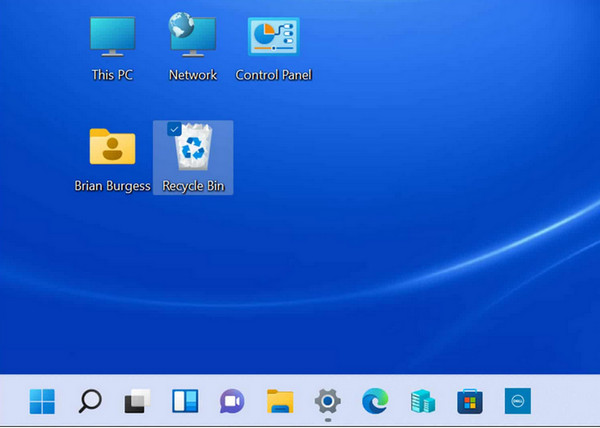
win11桌面图标位置怎么固定?防止图标乱跑

一、调整桌面图标对齐方式

首先,我们可以通过调整桌面图标的对齐方式来固定图标位置。

  1. 右键点击桌面空白处:在弹出的菜单中选择“查看”。
  2. 选择“对齐到网格”:确保该选项被勾选。这样,图标就会自动对齐到桌面的网格上,不会随意移动。

二、使用“自动排列图标”功能

Windows 11还提供了一个“自动排列图标”功能,可以帮助你更好地固定图标位置。

  1. 右键点击桌面空白处:在弹出的菜单中选择“查看”。
  2. 选择“自动排列图标”:确保该选项被勾选。系统会自动将图标排列在桌面的左侧,并且按照一定的顺序排列。

三、锁定任务栏图标

有时候,任务栏图标的移动也会影响到桌面图标的布局。我们可以通过锁定任务栏来避免这种情况。

  1. 右键点击任务栏空白处:在弹出的菜单中选择“任务栏设置”。
  2. 开启“锁定任务栏”选项:在设置界面中,找到“锁定任务栏”选项并开启。这样,任务栏上的图标就不会随意移动了。

四、使用第三方软件固定图标

如果以上方法仍然无法满足你的需求,可以考虑使用第三方软件来固定桌面图标位置。

  1. 选择合适的软件:市面上有很多桌面管理软件,如Fences、DeskPins等,可以根据自己的需求选择。
  2. 安装并设置:下载并安装所选软件,按照软件的指引进行设置,固定桌面图标位置。

五、常见问题及解决方法

在使用过程中,你可能会遇到一些常见问题,以下是一些解决方法:

  1. 图标自动重排:如果图标经常自动重排,检查是否开启了“自动排列图标”功能,或者是否有其他软件影响了桌面布局。
  2. 图标无法移动:如果图标无法移动,可能是由于桌面锁定或权限问题,尝试解锁桌面或以管理员身份运行系统。

六、实用技巧

除了上述方法,还有一些实用技巧可以帮助你更好地管理桌面图标:

  1. 创建文件夹分类:将同类图标放入同一个文件夹中,可以有效减少桌面杂乱。
  2. 使用快捷方式:将常用的程序或文件创建快捷方式放在桌面,方便快速访问。
  3. 定期清理桌面:定期清理不常用的图标,保持桌面简洁。

通过以上方法,你就可以轻松固定Win11桌面图标位置,防止图标乱跑,提升使用体验。希望本文能帮助你解决桌面图标管理的困扰,让你的桌面始终保持井然有序。

声明:所有白马号原创内容,未经允许禁止任何网站及个人转载、采集等一切非法引用。本站已启用原创保护,有法律保护作用,否则白马号保留一切追究的权利。发布者:白马号,转转请注明出处:https://www.bmhysw.com/article/51308.html

(0)
打赏 微信扫一扫 微信扫一扫 支付宝扫一扫 支付宝扫一扫
白马号白马号

相关推荐

  • Win11指纹识别不能用?常见故障排查方法

    在现代操作系统中,指纹识别功能大大提高了用户的便捷性和安全性。但在使用Windows 11时,您可能会遇到指纹识别不响应的问题。本文将基于实际操作经验,为您提供专业的故障排查方法。 随着Windows 11的普及,用户对系统的稳定性和功能性有了更高的期望。指纹识别功能的故障可能会影响日常使用体验。本文适用于所有使用Windows 11操作系统且遇到指纹识别问…

    2024-11-25
    00
  • win11桌面图标隐藏如何设置?简单几步搞定

    在Windows 11中,隐藏桌面图标非常简单,只需几步操作即可完成。以下是隐藏桌面图标的具体步骤: 方法一:通过右键菜单隐藏桌面图标 右键点击桌面空白处。 在弹出的菜单中,选择 查看。 取消勾选 显示桌面图标。这将会隐藏所有桌面图标,使桌面更加整洁。 如需恢复显示,再次右键点击桌面,选择 查看,勾选 显示桌面图标 即可。 方法二:将重要文件设置为隐藏属性 …

    2024-11-13
    00
  • 绕过Microsoft登录:安装Windows 11 23H2的两种方法

    本文提供了两种在安装Windows 11 23H2版本时绕过Microsoft账户登录的方法,使用户能以本地账户的身份设置和使用电脑。第一种方法是通过选择“注册工作或学校账户”进行域加入式设置;第二种方法是利用系统登录错误允许的机制,通过多次输入错误的账户信息来绕过验证过程。这些方法对于注重隐私的用户来说是非常有用的。

    2024-05-03
    00
  • 如何设置访客帐户以安全共享 Windows 11 PC

    您仍然可以创建受限访客帐户以与其他人共享设备,在本指南中,我们将向您展示如何在 Windows 11 上使用。 资料来源:Windows 中央 在旧版本的 Windows 中,“Guest”帐户允许用户创建超级锁定环境,以安全地与其他人共享计算机以运行应用程序和访问 Internet,但此特殊帐户在 Windows 11(或 视窗 10 )。 但是,仍然可以…

    2022-03-03 windows11
    00
  • Win11提示“管理员已阻止你运行此应用”的解决方法

    我们在使用有Win11系统的电脑安装软件或者打开文件时,时常会被提示“管理员已阻止你运行此应用”,那么遇到这种情况应该怎么办呢?下面就一起来看看有什么解决方法吧。 Win11提示“管理员已阻止你运行此应用”的解决方法   1、首先我们右键“开始菜单”。   2、接着打开“windows终端(管理员)”。   3、然后输入“net user User 7894…

    2023-09-11 windows11
    00

联系我们

QQ:183718318

在线咨询: QQ交谈

邮件:183718318@qq.com

工作时间:周一至周五,9:30-18:30,节假日休息

关注微信

