
Windows 11系统本身并未自带WPS Office或任何其他办公套件。一般情况下,Windows 11会预装Microsoft Office的快捷方式,但该套件需要额外下载和激活。用户可以选择安装Microsoft Office、WPS Office、LibreOffice等办公软件来满足文档处理、表格制作、演示等办公需求。
以下是几款主流办公软件的功能概述,帮助您选择最适合的办公工具。
一、Microsoft Office套件功能一览
Microsoft Office是一款全球广泛使用的办公套件,包含Word、Excel、PowerPoint、Outlook等应用,功能强大、兼容性高,适合个人、教育和企业用户。Office 365还提供云端服务,使用户可以跨设备协作和同步文件。

Microsoft Office主要功能:
- Word:文字处理,支持复杂的文档格式、审阅、图表和邮件合并功能。
- Excel:电子表格,具备数据分析、函数公式、数据可视化(图表)等功能。
- PowerPoint:演示文稿制作,支持幻灯片动画、图表和视频嵌入,适合制作专业展示。
- Outlook:电子邮件管理和日历功能,方便管理通讯录和日程安排。
- OneNote:多媒体笔记应用,支持文字、图像和手写输入,适合记录个人笔记和会议内容。
适用场景:企业用户、教育用户、大型团队协作。
获取方式:可以通过Microsoft Store安装Office,也可购买Office 365订阅版使用。
二、WPS Office套件功能一览
WPS Office是一款由金山软件推出的轻量级办公软件,功能类似于Microsoft Office,兼容多种文档格式,适合需要基础办公功能的个人用户。WPS Office的免费版提供了几乎所有基础办公功能,同时有订阅版提供更多高级功能。
WPS Office主要功能:
- WPS文字:文字处理,支持文字排版、审阅、PDF转换和图表插入等基本功能。
- WPS表格:电子表格工具,提供基本的数据处理、公式计算、数据透视表和图表制作功能。
- WPS演示:幻灯片制作工具,支持幻灯片动画和切换效果,适合日常演示需求。
- PDF工具:内置PDF阅读、编辑和批注功能,可以直接进行PDF格式的修改、批注和合并。
- 云文档:提供云存储服务,可在多设备间同步文档,便于移动办公。
适用场景:学生、个人用户、中小型企业。
获取方式:可以通过Microsoft Store、WPS官网免费下载,支持免费版和付费会员版选择。
三、LibreOffice套件功能一览
LibreOffice是一款开源的办公软件,功能全面且免费,包含文字、表格、演示、绘图、数据库和公式编辑器等组件,适合需要免费办公软件的个人或组织。
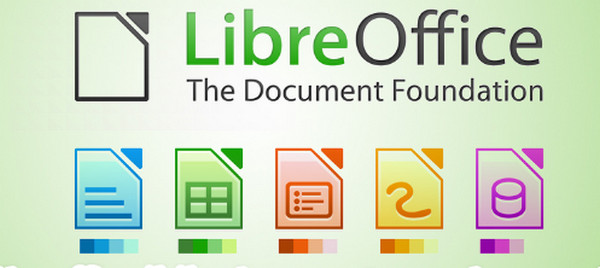
LibreOffice主要功能:
- Writer:文字处理,支持复杂的文档格式排版,具有自动校对、邮件合并等功能。
- Calc:电子表格,提供数据处理、函数支持、数据透视表和图表制作功能。
- Impress:演示文稿制作,支持多种幻灯片动画效果。
- Draw:绘图工具,适合创建简单的流程图和矢量图形。
- Base:数据库管理,适合进行小型数据库应用。
- Math:公式编辑器,适合编写和插入数学公式。
适用场景:需要免费办公工具的个人用户、教育机构和非营利组织。
获取方式:可以从LibreOffice官网免费下载,适合安装在Windows、Mac、Linux等多种平台上。
四、如何在Windows 11上获取办公软件?
- Microsoft Office:可以通过Microsoft Store或Office官网下载安装。Office 365订阅版可直接使用云服务,保持软件和功能的更新。
- WPS Office:可以在Microsoft Store或WPS官网免费下载,适合需要轻便办公功能的用户。
- LibreOffice:前往LibreOffice官网免费下载和安装,适合需要免费开源解决方案的用户。
总结
Windows 11系统本身没有自带WPS Office或其他办公软件,但用户可以根据需求下载Microsoft Office、WPS Office或LibreOffice等办公套件。Microsoft Office功能最全面,适合需要高级功能的用户;WPS Office则轻量便捷、兼容性好,适合基础办公需求;而LibreOffice免费开源,是一个强大且无成本的选择。
根据您的实际需求和预算,选择适合的办公软件可以显著提升工作效率和文档处理体验。
声明:所有白马号原创内容,未经允许禁止任何网站及个人转载、采集等一切非法引用。本站已启用原创保护,有法律保护作用,否则白马号保留一切追究的权利。发布者:白马号,转转请注明出处:https://www.bmhysw.com/article/51184.html
 微信扫一扫
微信扫一扫  支付宝扫一扫
