
windows11左下角广告怎么关?具体操作步骤是什么?

在Windows 11系统中,许多用户发现左下角的广告让人烦恼。本文将详细介绍如何关闭这些广告,并提供具体的操作步骤,帮助用户恢复清爽的使用体验。通过本文,您将学会如何彻底屏蔽Windows 11中令人不悦的广告内容。

1. Windows 11左下角广告的来源

Windows 11中的广告通常出现在“开始”菜单或任务栏的左下角。这些广告可能是来自Microsoft推荐的应用程序或服务,这些推送信息会影响用户的体验。了解广告的来源是解决问题的第一步。

2. 关闭左下角广告的详细步骤

要关闭Windows 11左下角的广告,您可以按照以下步骤操作:

步骤一:禁用个性化广告
  1. 打开设置:点击“开始”菜单,选择“设置”齿轮图标。
  2. 进入隐私设置:在设置菜单中,选择“隐私与安全性”选项。
  3. 禁用广告ID:在“常规”设置中,找到“允许应用使用广告ID来为你提供更具个性化的广告体验”选项,并将其关闭。这样可以阻止系统基于用户行为推送的个性化广告。
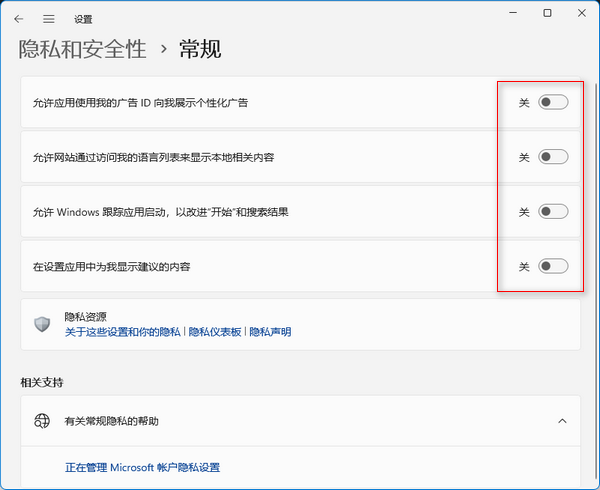
常规
常规
步骤二:禁用建议的应用
  1. 打开设置:点击“开始”菜单,选择“设置”齿轮图标。
  2. 进入个性化设置:在设置菜单中,选择“个性化”。
  3. 选择“开始”设置:在“个性化”菜单中,点击左侧的“开始”选项。
  4. 关闭建议的内容:在“开始”设置中,找到“在‘开始’菜单中显示最近添加的应用”和“在‘开始’菜单中显示最常使用的应用”选项。根据需要关闭这些选项,虽然不是直接的“建议应用”,但可以减少系统推荐的内容。
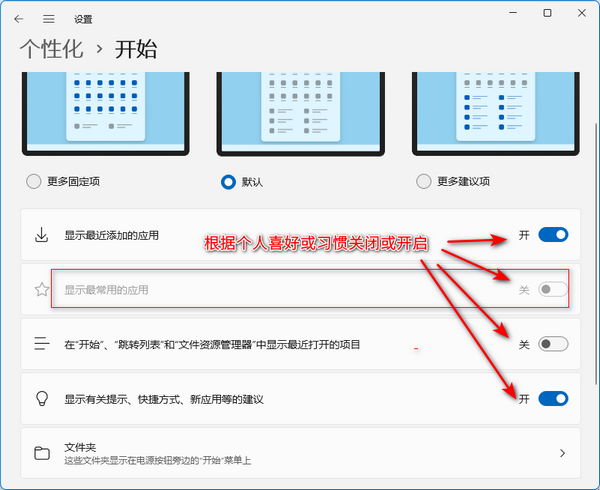
开始
开始
步骤三:调整任务栏设置:禁用“Widgets”(小组件)

“新闻和兴趣”功能在Windows 11中被“Widgets”(小组件)替代,Widgets通常显示在任务栏的左侧,包含新闻、天气和其他信息。如果您希望禁用它,可以按照以下步骤操作:

    1. 右键点击任务栏的空白区域:在桌面的任务栏上,找到一个空白区域,右键单击。
    2. 选择“任务栏设置”:从弹出的菜单中选择“任务栏设置”。
    3. 关闭“小组件”:在“任务栏项目”部分,找到“小组件”选项,将其关闭。这样可以防止新闻、天气等信息在任务栏中显示。
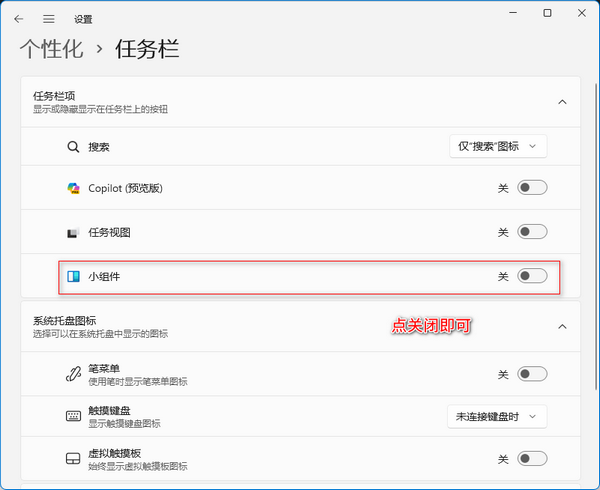
小组件
小组件

3. 其他常见问题及解决方案

  • 如何关闭锁屏广告?:前往“设置” -> “个性化” -> “锁屏”,将背景设置为“图片”或“幻灯片放映”,并关闭“在锁屏界面上显示有趣的事实、提示和更多信息”选项。
  • 如何关闭Edge浏览器的广告?:在Edge浏览器中,点击右上角的“三点”菜单,选择“设置” -> “隐私、搜索和服务”,然后关闭“显示Microsoft建议的内容”选项。

4. 提高用户体验的附加建议

为了进一步优化Windows 11的使用体验,您可以考虑禁用其他不需要的系统通知和广告。通过合理设置,您可以获得更加清爽、专注的工作环境。

互动与讨论

您在操作过程中遇到过其他问题吗?或者您是否有其他想要了解的Windows 11优化技巧?欢迎在评论区分享您的经验或提出问题,让我们一起探讨更多的Windows 11使用技巧!

声明:所有白马号原创内容,未经允许禁止任何网站及个人转载、采集等一切非法引用。本站已启用原创保护,有法律保护作用,否则白马号保留一切追究的权利。发布者:白马号,转转请注明出处:https://www.bmhysw.com/article/50744.html

(0)
打赏 微信扫一扫 微信扫一扫 支付宝扫一扫 支付宝扫一扫
白马号白马号

相关推荐

  • win11桌面属性在哪里打开?快速访问桌面属性

    在Windows 11系统中,许多用户可能会遇到如何快速访问桌面属性的问题。本文将详细介绍如何在Win11中打开桌面属性,并提供一些实用的技巧和常见问题的解答,帮助您更高效地使用操作系统。 一、快速访问Win11桌面属性的方法 1. 通过桌面右键菜单访问 步骤一:在桌面空白处点击鼠标右键。 步骤二:在弹出的右键菜单中,选择“显示设置”选项。 2. 使用快捷键…

    2024-11-19
    00
  • 为什么Windows11更新总是失败?可能原因及解决方案是什么?

    Windows 11 更新失败的问题困扰了许多用户。本文将深入探讨导致Windows 11更新失败的常见原因,包括存储空间不足、网络连接不稳定、兼容性问题等。同时,文章将提供一系列有效的解决方案和详细操作步骤,帮助用户成功完成更新。针对用户可能遇到的其他相关问题,文末还提供了FAQ部分,为您提供全面的指导。

    2024-08-17
    00
  • win7全局字体更改教程(更改Win7电脑字体方法教程)

    电脑现已成为我们生活工作中必不可少的工具了,在使用过程中会觉得默认桌面背景图片不好看,就想更换下自己喜欢的图片。同样,电脑默认的显示字体如果不喜欢也是可以更改的哦,下面我们就来看下更改电脑字体的方法和步骤吧! 1、在桌面空白处单击右键选择“个性化”,在弹出的窗口中点击“窗口颜色”; 2、进入窗口颜色和外观设置界面,点击下面的“高级外观设置…”; …

    2023-09-11 windows11
    00
  • 为什么更新win11后会卡?影响电脑卡的6大原因及解决方法

    更新Windows 11后系统变卡可能由硬件配置不足、驱动程序兼容性问题、后台应用及启动项过多、系统资源占用过高、磁盘碎片化严重以及系统更新问题等多种因素导致。为解决这一问题,可以尝试检查并升级硬件配置、更新驱动程序、关闭不必要的后台应用和启动项、优化系统性能设置、清理磁盘空间和碎片、运行系统文件检查工具以及重置或重装Windows 11等方法。通过这些措施,通常可以解决大部分性能问题,提升系统运行速度。

    2024-09-03
    00
  • Win11增加用户的方法是什么?多账户轻松管理

    微软Windows 11为用户提供了一个直观且功能强大的操作系统,支持多用户账户管理以满足不同使用场景的需求。无论是家庭、学习还是办公环境,掌握如何在Windows 11中增加用户账户,将使得电脑使用更加高效和有序。本文将详细介绍Win11增加用户的方法,并提供一些多账户管理的小技巧,助你轻松掌握这一重要功能。 如何在Windows 11中新增用户账户 创建…

    2024-11-28
    00

联系我们

QQ:183718318

在线咨询: QQ交谈

邮件:183718318@qq.com

工作时间:周一至周五,9:30-18:30,节假日休息

关注微信

