
在Windows 11中,系统会默认执行一些自动下载任务,比如系统更新、应用更新等,这可能会占用存储空间。关闭自动下载功能并进行存储管理,可以有效节省存储空间。以下是详细的关闭方法及存储优化技巧:
一、关闭Win11的自动下载功能
1. 关闭自动更新下载
Windows 11会定期检查并下载系统更新,虽然更新有助于系统安全,但如果你希望节省空间,可以选择关闭自动更新:
- 进入设置:按 Win + I 打开设置。
- 选择“Windows 更新”:在左侧菜单中,选择“Windows 更新”。
- 暂停更新:在“Windows 更新”页面,点击“暂停更新”选项,可以选择暂停1周或多周的自动更新。这样可以临时关闭系统的自动下载。
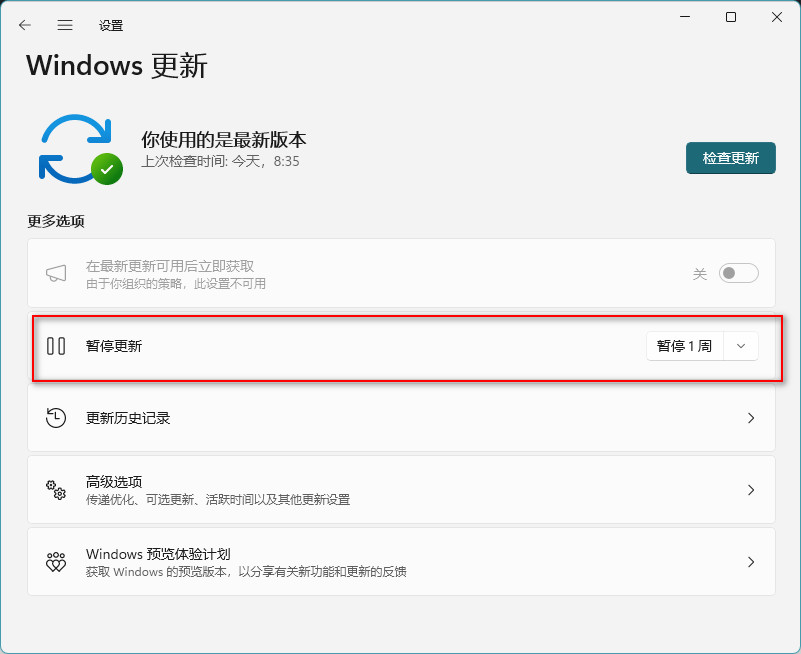

- 高级选项设置:在“Windows 更新”的“高级选项”中,将“下载并安装更新时通知我”设置为“开启”,这样可以手动控制更新时间,避免自动下载。
注意:Windows 11不允许永久关闭系统更新,建议定期更新以保持系统安全。
2. 禁用Microsoft Store的自动下载
Microsoft Store中的应用默认会自动下载更新,可以手动关闭:
- 打开Microsoft Store:点击任务栏的Microsoft Store图标,或在“开始”菜单中搜索“Microsoft Store”。
- 进入设置:点击右上角的个人头像或菜单图标,选择“应用设置”。
- 关闭“应用自动更新”:在设置页面中,找到“应用自动更新”选项,将开关关闭。此后,应用将不会自动更新,你可以手动选择更新应用。
3. 关闭OneDrive的自动同步
OneDrive在Windows 11中集成了自动同步功能,会将文件同步到云端并占用本地空间。可以关闭自动同步:
- 打开OneDrive:点击任务栏的OneDrive图标,或在“开始”菜单中搜索“OneDrive”。
- 进入OneDrive设置:右键点击OneDrive图标,选择“设置”。
- 取消文件夹同步:在设置页面中,点击“选择文件夹”,取消不需要同步的文件夹。
- 关闭自动同步:在OneDrive设置的“帐户”选项中,选择“取消链接此电脑”以完全停止OneDrive的同步。
二、节省存储空间的其他方法
除了关闭自动下载,以下方法可以帮助你进一步节省存储空间:
1. 启用“存储感知”自动清理
Windows 11的“存储感知”功能可以自动清理临时文件、回收站文件和下载内容,有效释放存储空间。
- 进入设置:按 Win + I 打开设置,选择“系统” > “存储”。
- 启用存储感知:在存储设置中,打开“存储感知”开关,并点击进入设置。
- 自定义清理频率:你可以选择自动清理的频率,如每天、每周或每月,并选择清理内容,包括临时文件、回收站、下载文件夹等。
2. 清理临时文件和系统垃圾
Windows 11提供了内置的磁盘清理工具,可以清理系统更新缓存、临时文件和其他无用数据:
- 打开磁盘清理:按 Win + R,输入 cleanmgr,选择系统盘(通常是C盘)。
- 选择清理内容:勾选需要清理的项目,包括“系统更新清理”、“临时文件”、“回收站”等。
- 确认清理:点击“确定”开始清理,可以释放大量存储空间。
3. 卸载不常用的软件和功能
系统中安装的应用和功能也会占用存储空间,定期卸载不常用的应用可以有效腾出空间:
- 进入应用设置:按 Win + I 打开设置,选择“应用” > “已安装的应用”。
- 卸载应用:在已安装应用列表中,找到不常用的应用,点击“卸载”以删除。
- 管理系统功能:在“应用”设置中,点击“可选功能”,这里可以卸载一些不需要的系统功能,比如小工具、Windows Media Player等。
4. 移动大型文件到外部存储设备
对于占用大量存储空间的文件(如视频、图片等),可以考虑移动到外部存储设备或云端:
- 使用U盘或外接硬盘:将大型文件移到U盘或外接硬盘,释放系统盘空间。
- 云端存储:如果不需要随时访问,可以将文件上传到云端存储(如OneDrive、Google Drive等),在本地删除文件。
三、几点注意事项
- 定期检查存储状态:可以在“设置” > “系统” > “存储”中查看每类文件占用的空间,及时清理。
- 备份重要文件:在清理存储时,注意备份重要文件,避免误删。
- 选择性更新应用和系统:不需要的应用更新和系统更新可以选择性安装,避免不必要的存储占用。
通过以上方法,你可以有效关闭Windows 11的自动下载功能并管理存储空间,让系统保持高效、流畅的运行状态。
声明:所有白马号原创内容,未经允许禁止任何网站及个人转载、采集等一切非法引用。本站已启用原创保护,有法律保护作用,否则白马号保留一切追究的权利。发布者:白马号,转转请注明出处:https://www.bmhysw.com/article/51148.html
 微信扫一扫
微信扫一扫  支付宝扫一扫
