
在日常使用联想拯救者笔记本时,某些情况下可能需要关闭防火墙,例如安装特定软件或进行局域网调试时。这篇文章将为您详细讲解如何在运行Windows 11的联想拯救者笔记本中安全地关闭防火墙设置。


一、为什么需要关闭防火墙
Windows防火墙是操作系统的一部分,用于帮助保护计算机免受恶意软件或未经授权访问的侵害。然而,有时需要暂时关闭防火墙以便执行某些操作,如安装不兼容的软件、进行局域网连接测试等。在这些情况下,关闭防火墙是必要的,但需要在完成操作后及时重新开启,以确保系统安全。
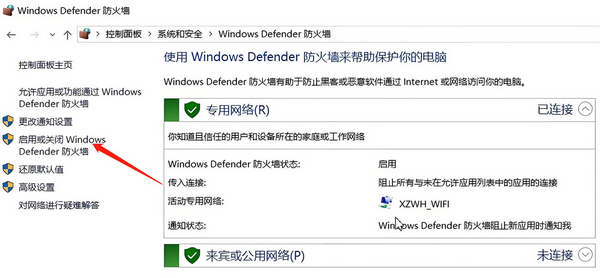
二、关闭防火墙的前期准备
在开始操作前,建议您进行一些前期准备工作,以确保在操作过程中不会造成意外的数据丢失或系统问题。这些准备步骤包括创建系统还原点和备份重要数据。以下是详细说明:
1. 创建系统还原点
系统还原点是Windows操作系统提供的一项功能,它允许您将系统状态恢复到之前的某个时间点。这在操作过程中出现问题时非常有用,可以帮助您恢复系统的正常状态。以下是创建系统还原点的步骤:
- 打开系统保护
点击任务栏中的“搜索”图标,输入“创建还原点”,然后选择弹出的“创建还原点”选项。这将打开“系统属性”窗口的“系统保护”标签页。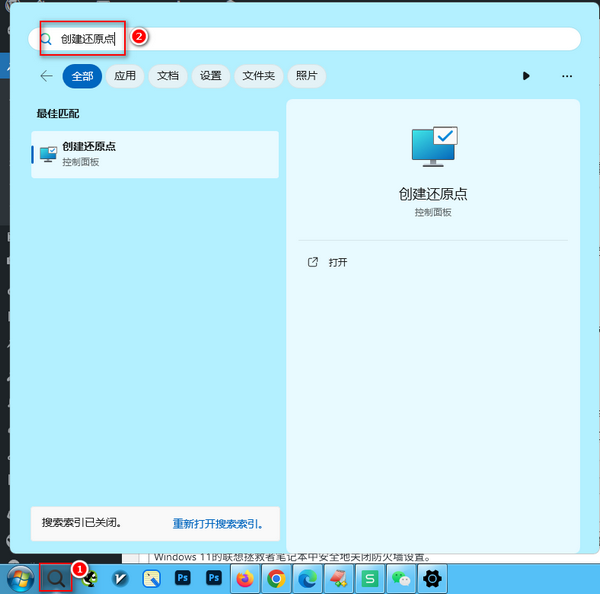
创建还原点 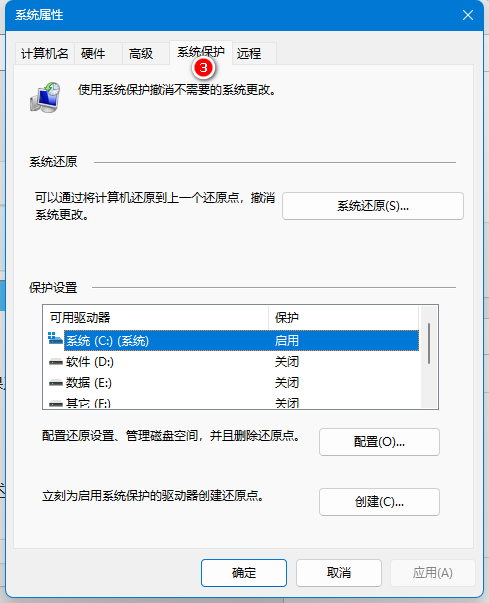
创建还原点2 - 选择保护的驱动器
在“系统保护”标签页中,您将看到系统驱动器(通常为C盘)以及其他驱动器的列表。确保系统驱动器的保护状态为“开启”。如果未开启,请选择系统驱动器后,点击“配置”,然后选择“启用系统保护”。 - 创建还原点
在“系统保护”标签页中,点击“创建”按钮。这将弹出一个对话框,要求您为还原点输入描述性名称,例如“关闭防火墙前的还原点”。输入后点击“创建”,系统将开始创建还原点,整个过程可能需要几分钟时间。 - 完成操作
创建完成后,系统会提示操作成功。此时,您的系统已经有了一个可以恢复的时间点。如果在关闭防火墙的操作过程中遇到问题,可以通过该还原点将系统恢复到操作之前的状态。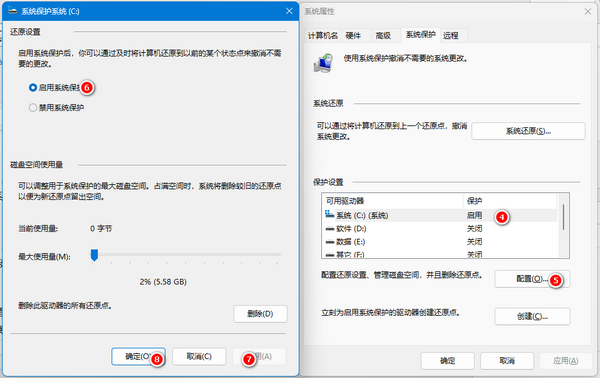
创建还原点3
2. 备份重要数据
在进行系统配置更改或关闭防火墙之前,备份重要数据是确保数据安全的关键步骤。备份可以防止由于误操作或系统问题导致的数据丢失。以下是备份数据的几种常用方法:
- 使用Windows内置的文件历史记录
Windows 11提供了一个名为“文件历史记录”的功能,用于自动备份用户的文件。要启用此功能:- 打开“设置”菜单,然后选择“控制面板”,进入“系统和安全”。
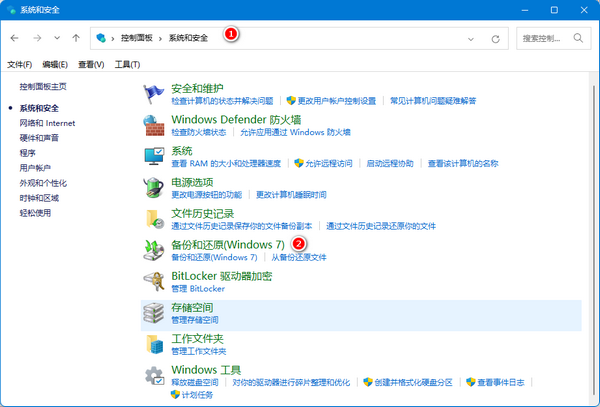
系统和安全 - 在左侧菜单中点击“设置备份”,然后选择“备份目标”。
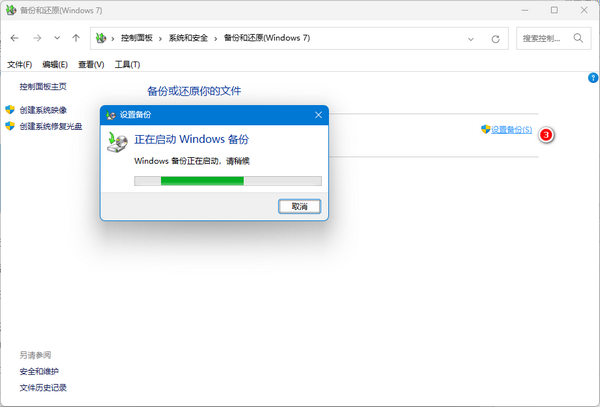
备份目标 - 选择一个外部硬盘或网络位置作为备份目标,系统会自动备份您的文件。
- 启用后,文件历史记录将定期备份您的文档、图片、音乐等重要文件夹,您可以根据需要还原任何版本的文件。
- 打开“设置”菜单,然后选择“控制面板”,进入“系统和安全”。
- 手动备份到外部存储设备
如果您有外部硬盘、U盘或网络存储设备,手动备份也是一个简单有效的方式。
U盘 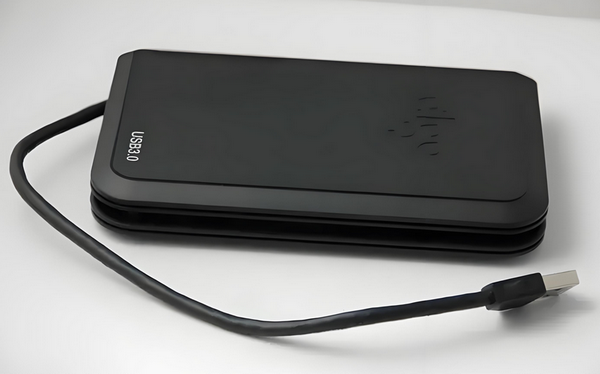
移动硬盘 具体步骤如下:
- 将外部存储设备连接到计算机。
- 打开文件资源管理器,导航到您想要备份的文件或文件夹(如文档、桌面、下载等)。
- 选择这些文件或文件夹,右键点击并选择“复制”。
- 导航到外部存储设备,右键点击并选择“粘贴”,将文件复制到设备上。
- 使用第三方备份软件
如果您需要更高级的备份功能,可以考虑使用第三方备份软件,如Acronis True Image、EaseUS Todo Backup等。这些工具通常提供完整的系统镜像备份、增量备份、差异备份等功能,可以更全面地保护您的数据。- 下载并安装备份软件后,按照软件向导创建备份任务。
- 通常,您可以选择备份整个系统、指定的文件夹或分区。
- 设置备份计划,定期自动备份,确保数据的持续保护。
通过以上准备工作,您可以在关闭防火墙之前有效地防止数据丢失或系统问题,确保操作的安全性和可靠性。如果在操作过程中遇到任何问题,可以轻松恢复系统或数据,避免不必要的麻烦。
三、如何在Windows 11中关闭防火墙
- 打开“设置”菜单
首先,点击屏幕左下角的“开始”按钮,然后选择“设置”图标,进入Windows设置菜单。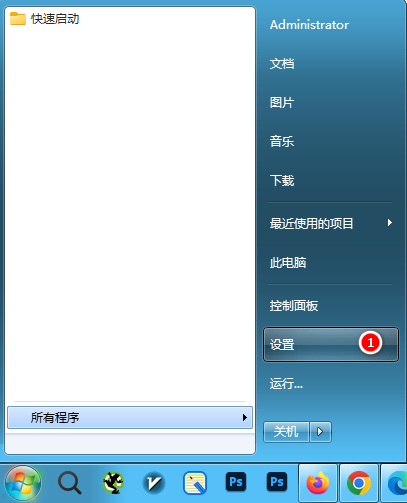
开始菜单-设置 - 导航至“隐私和安全性”
在设置菜单中,找到并点击“隐私和安全性”选项,这将带您进入包含防火墙设置的安全管理界面。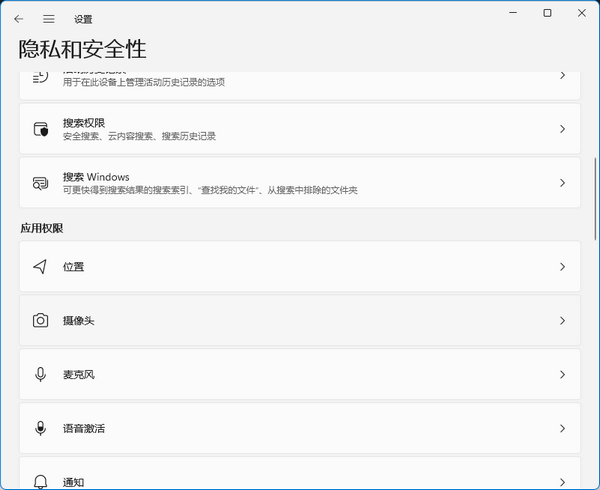
隐私和安全性 - 访问“Windows 安全中心”
在“隐私和安全性”选项下,点击“Windows 安全中心”按钮,进入安全设置的主界面。在此界面中,您可以管理系统的防护设置,包括防火墙。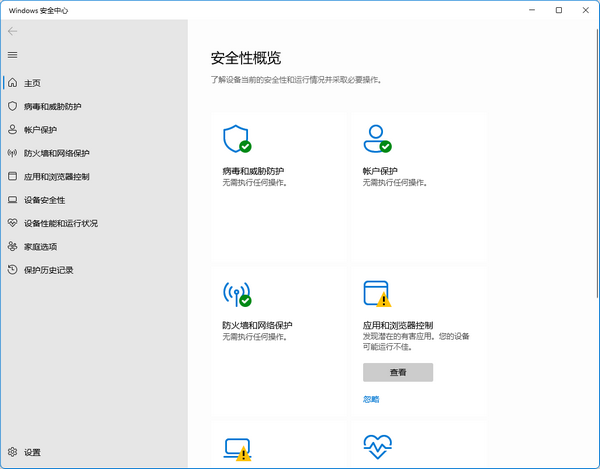
Windows 安全中心 - 关闭防火墙
在“Windows 安全中心”中,点击“防火墙和网络保护”选项。在打开的页面中,您将看到“域网络”、“专用网络”和“公用网络”三种防火墙配置。点击每个网络类型,然后将“Windows 防火墙”开关切换至“关闭”状态。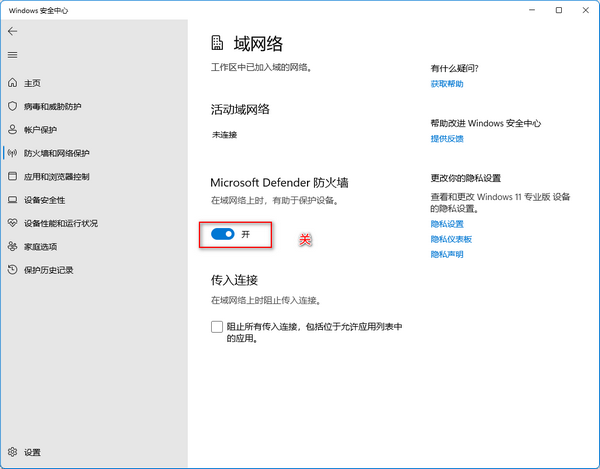
Microsoft Defender - 确认设置
当关闭防火墙时,系统可能会提示确认关闭操作,点击“是”即可完成设置。
四、操作完成后的注意事项
完成防火墙关闭操作后,建议尽快完成需要在关闭防火墙状态下进行的操作。请记住,关闭防火墙会使您的计算机在一定程度上暴露于潜在威胁中,因此务必在操作完成后,按照以上步骤重新开启防火墙以恢复正常保护。
此外,如果您需要定期关闭防火墙以进行类似操作,建议考虑使用其他替代方案,如设置特定的防火墙规则以允许特定应用程序的通信,而不必完全关闭防火墙。
五、常见问题及解答
- 关闭防火墙后无法访问互联网怎么办?
这种情况可能是由于其他安全设置或网络配置导致的,建议检查您的网络设置,或者临时启用防火墙以测试问题是否与防火墙设置有关。 - 是否可以永久关闭防火墙?
虽然可以永久关闭防火墙,但不推荐这样做。防火墙是保护系统安全的重要防线,长期关闭可能导致系统易受攻击,建议在不需要关闭防火墙时尽量保持其开启状态。
结论
关闭Windows 11中的防火墙操作并不复杂,但需要谨慎对待。在联想拯救者笔记本中,按本文步骤操作即可轻松完成防火墙的关闭和重新开启设置。确保在操作结束后及时恢复防火墙的运行,以保障计算机的安全。
声明:所有白马号原创内容,未经允许禁止任何网站及个人转载、采集等一切非法引用。本站已启用原创保护,有法律保护作用,否则白马号保留一切追究的权利。发布者:白马号,转转请注明出处:https://www.bmhysw.com/article/50669.html
 微信扫一扫
微信扫一扫  支付宝扫一扫
