
如果你正在寻找一个没有多余捆绑软件、广告或垃圾程序的 Windows 11 专业纯净安装版,那么你来对地方了。本文将详细介绍如何从官方渠道获取 Windows 11 专业版的纯净镜像,并为你提供一个无需任何附加软件的安装教程。这样,你可以确保操作系统的清爽体验,并避免不必要的程序占用系统资源。
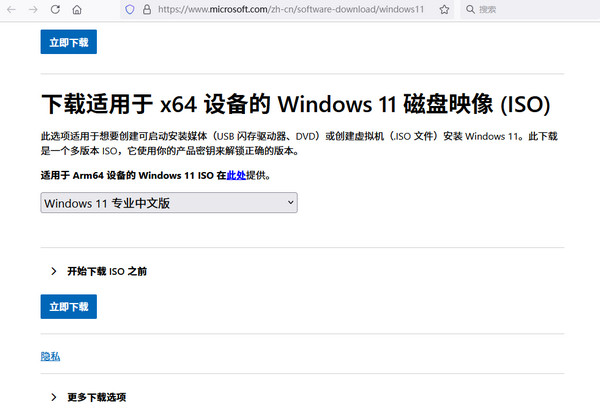

一、从微软官方网站下载Windows 11专业版镜像
要下载 Windows 11 的纯净安装版,首先需要确保你从安全可靠的渠道进行下载。微软官网是唯一可以保证系统纯净、无捆绑的正规途径。以下是具体操作步骤:
- 访问微软官网下载页面
进入 Windows 11下载页面,在页面中找到 “下载Windows 11” 部分。 - 选择合适的下载方式
- Windows 11 安装助手:这是最便捷的安装方式。下载安装后,系统会帮助你自动升级或安装 Windows 11。
- 创建安装介质:适用于需要手动安装或制作启动盘的用户,选择这个选项可以下载 Windows 11 的ISO镜像文件。
- 下载ISO文件:如果你只需要 ISO 文件来进行自定义安装或创建启动盘,可以直接选择此选项,下载适用于你系统的 Windows 11 版本。
- 选择Windows 11版本与语言
下载时,选择 “Windows 11 专业版” 作为你需要的版本,确保下载的是没有捆绑附加程序的镜像文件。语言可以选择简体中文或其他语言。
二、创建USB启动盘进行Windows 11安装
下载完成ISO镜像后,你可以使用工具如“Rufus”来制作一个Windows 11的启动盘。这将帮助你在没有操作系统的情况下进行安装。
1. 准备工作
- 一块至少8GB容量的U盘
- Rufus工具(可以从官方网站下载)
- 下载好的Windows 11 ISO镜像
2. 使用Rufus制作启动盘
- 插入U盘,并启动 Rufus。
- 在Rufus界面中,选择你下载的 Windows 11 ISO 文件。
- 选择U盘设备作为目标驱动器。
- 在“分区方案”中选择“GPT”,并确保文件系统选择为“FAT32”。
- 点击“开始”按钮,Rufus会自动将ISO文件写入U盘,制作成启动盘。
三、Windows 11专业版安装步骤
制作完启动盘后,你可以使用它来安装Windows 11。下面是详细的安装步骤:
- 启动电脑:将USB启动盘插入电脑后,启动电脑并进入 BIOS 或 UEFI 设置。通常可以在启动时按 F2、DEL、ESC 等键进入 BIOS 设置界面。
- 设置启动顺序:在 BIOS 设置中,将USB设备设置为首选启动项,保存并退出 BIOS。
- 启动Windows 11安装程序:电脑会自动从U盘启动,进入Windows 11安装界面。
- 选择语言和区域:在安装界面选择“简体中文”和“中国”作为语言和区域设置,然后点击“下一步”。
- 安装Windows 11:点击“安装Now”,输入你的Windows 11产品密钥(如果有的话,或者选择“我没有产品密钥”),选择 Windows 11 专业版进行安装。
- 选择安装位置:选择你要安装Windows 11的硬盘分区。如果是全新安装,建议格式化目标分区以避免留下任何旧的操作系统痕迹。
- 等待安装完成:系统会自动完成安装,过程中可能会重启几次。安装完成后,你将进入系统的初次设置。
四、Windows 11初次设置与配置
完成安装后,你需要进行一些初步的设置,如账户创建、网络连接、隐私设置等。为了保证系统的纯净,建议在设置过程中禁用任何与Microsoft账户绑定的选项,并跳过一切不必要的捆绑软件安装。特别是在“设置你的设备”时,确保不要勾选任何默认安装的应用或服务。
五、常见问题与解答
1. 为什么要选择纯净版安装?
纯净版安装最大的优势是没有任何第三方捆绑软件,系统启动更快,运行更流畅,而且避免了不必要的广告和安全隐患。
2. 使用Windows 11安装过程中遇到问题该怎么办?
如果在安装过程中遇到错误代码或无法安装,可以检查U盘是否损坏、ISO文件是否完整,或者检查电脑是否满足Windows 11的最低系统要求。
3. 是否可以升级到Windows 11专业版?
如果你当前使用的是 Windows 10 专业版或更高版本,可以通过Windows更新直接升级到Windows 11专业版,但如果你想要全新安装并避免捆绑软件,最好通过创建安装盘的方式进行操作。
通过上述步骤,你可以顺利下载并安装一份没有捆绑软件的Windows 11专业版,确保操作系统的纯净与稳定运行。
声明:所有白马号原创内容,未经允许禁止任何网站及个人转载、采集等一切非法引用。本站已启用原创保护,有法律保护作用,否则白马号保留一切追究的权利。发布者:白马号,转转请注明出处:https://www.bmhysw.com/article/51336.html
 微信扫一扫
微信扫一扫  支付宝扫一扫
