
正文
1. 什么是“gpedit.msc”文件?
“gpedit.msc”是Windows系统中的组策略编辑器,是一项强大的管理工具,允许用户配置和控制操作系统的各种设置,尤其是在网络环境中。这一工具对于系统管理员和高级用户尤为重要,因为它能直接影响系统行为和安全性。
2. 为什么Windows 11找不到“gpedit.msc”文件?
在某些版本的Windows 11中,例如Windows 11家庭版,“gpedit.msc”文件可能默认不存在。这是因为家庭版系统出于简化和安全性的考虑,未默认安装该工具。用户在尝试使用组策略编辑器时,可能会发现系统无法识别此命令或找不到相关文件。
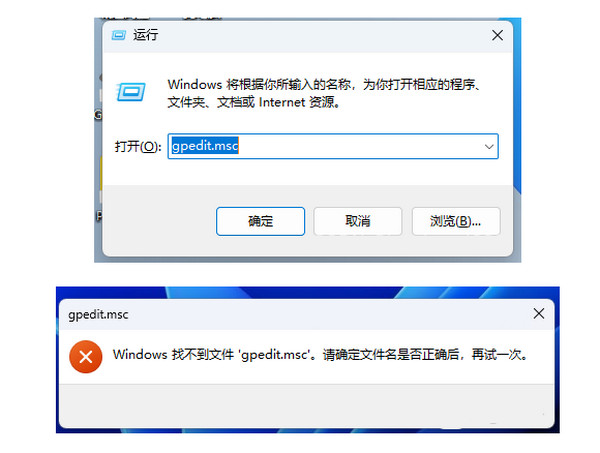

3. 如何找回或启用“gpedit.msc”文件?
如果您在Windows 11中找不到“gpedit.msc”文件,可以通过以下几种方法来解决问题:
方法一:升级系统版本
- 步骤一:检查您的Windows 11版本,确认是否为家庭版。
- 打开“设置”,点击“系统”,然后选择“关于”。在“Windows规格”下,查看版本信息。
- 步骤二:如果您正在使用家庭版,可以考虑升级到专业版或企业版,这些版本包含“gpedit.msc”工具。
- 升级时可以在“设置”中的“更新和安全”页面,选择“激活”,然后根据提示购买并升级到更高级的版本。
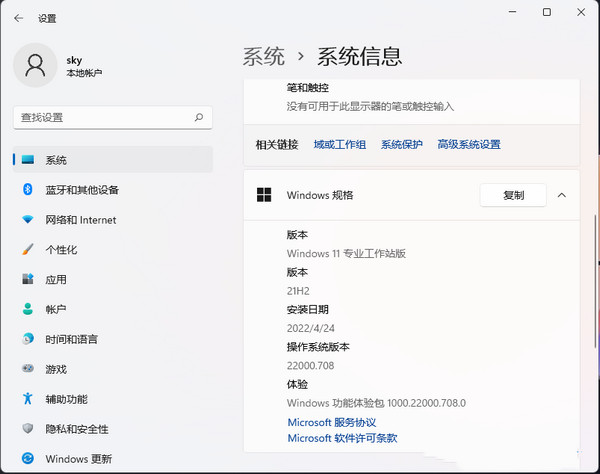
Windows 11专业工作站版
- 升级时可以在“设置”中的“更新和安全”页面,选择“激活”,然后根据提示购买并升级到更高级的版本。
方法二:使用第三方工具启用组策略编辑器
- 步骤一:先在桌面右键新建一个txt文件,然后将桌面文件查看方式设置为显示文件扩展名。
将下面的内容复制到新建的文本文件中,并将其后缀从.txt,改为.cmd格式@echo off pushd "%~dp0" dir /b C:\Windows\servicing\Packages\Microsoft-Windows-GroupPolicy-ClientExtensions-Package~3*.mum >List.txt dir /b C:\Windows\servicing\Packages\Microsoft-Windows-GroupPolicy-ClientTools-Package~3*.mum >>List.txt for /f %%i in ('findstr /i . List.txt 2^>nul') do dism /online /norestart /add-package:"C:\Windows\servicing\Packages\%%i" pause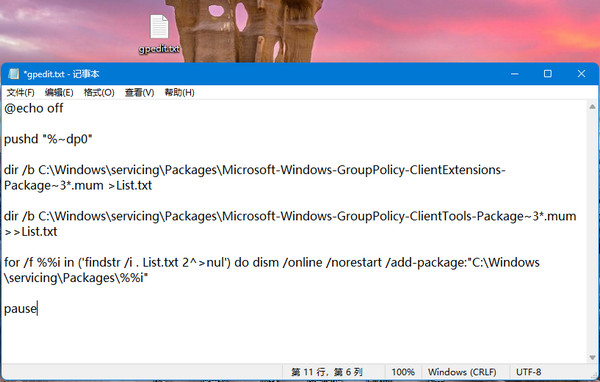
gpedit-txt 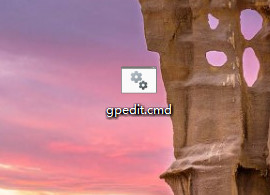
gpedit-cmd 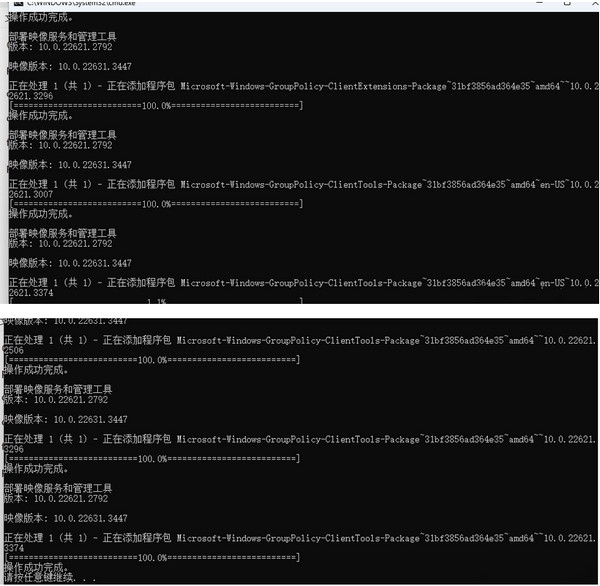
cmd运行界面 - 步骤二:鼠标右键,选择管理员模式运行.cmd文件,进度卡住的时候按enter键
方法三:手动安装组策略编辑器
- 步骤一:按下“Win + X”键,选择“Windows终端(管理员)”。
- 步骤二:输入以下命令并按下回车:
dism /online /norestart /add-package:<span class="hljs-string">"%SystemRoot%\servicing\Packages\Microsoft-Windows-GroupPolicy-ClientExtensions-Package~3*.mum"</span>
dism /online /norestart /add-package:<span class="hljs-string">"%SystemRoot%\servicing\Packages\Microsoft-Windows-GroupPolicy-ClientTools-Package~3*.mum"</span>
- 步骤三:完成安装后,重新启动计算机,再次尝试运行“gpedit.msc”命令。
4. 其他常见问题及解决方案
- 问题:在运行“gpedit.msc”时提示“找不到文件”或“系统找不到指定路径”。
- 解决方法:检查文件路径是否正确,或者重新安装组策略编辑器。
- 问题:组策略设置无法生效。
- 解决方法:确保在配置完成后重新启动系统,或者使用命令“gpupdate /force”来强制更新策略。
5. 结语
通过本文提供的方法,您应该能够在Windows 11中找回或启用“gpedit.msc”文件,从而顺利使用组策略编辑器来管理系统配置。如果您有其他相关问题,欢迎在下方评论区留言,我们将为您提供更多帮助。您是否遇到过其他系统工具丢失的问题?如何解决的?欢迎分享您的经验!
声明:所有白马号原创内容,未经允许禁止任何网站及个人转载、采集等一切非法引用。本站已启用原创保护,有法律保护作用,否则白马号保留一切追究的权利。发布者:白马号,转转请注明出处:https://www.bmhysw.com/article/50795.html
 微信扫一扫
微信扫一扫  支付宝扫一扫
