
联想Y7000P默认操作系统是Win10还是Win11?

联想Y7000P笔记本电脑在出厂时通常预装了Windows 10操作系统,但在最新的批次中,部分机型已经开始预装Windows 11。这取决于具体的购买时间和地区。本文将详细探讨如何确定联想Y7000P的默认操作系统,并提供升级或降级操作系统的步骤指导,帮助用户根据需求进行操作系统的管理。

1. 联想Y7000P默认操作系统简介

联想Y7000P是一款定位于高性能的游戏笔记本,深受广大用户的喜爱。默认操作系统的版本可能会根据出厂时间和销售地区有所不同。大多数早期的联想Y7000P型号预装了Windows 10操作系统,而随着微软发布Windows 11后,较新的批次可能已经预装了Windows 11。
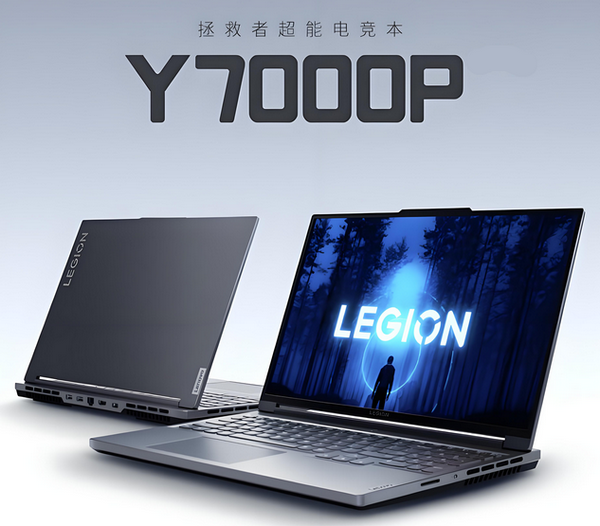
联想Y7000P
联想Y7000P

2. 如何确定您的联想Y7000P默认操作系统

步骤1:检查包装盒或产品说明书
您可以通过查看包装盒上的信息或阅读产品说明书来确认您的笔记本电脑预装的操作系统版本。通常,这些信息会在设备的外包装或说明书的显著位置标明。

步骤2:通过系统设置查看操作系统版本
如果您已经开机并完成了初始设置,您可以按照以下步骤在系统内部确认操作系统版本:

  • 打开“开始”菜单,点击“设置”。
  • 进入“系统”选项卡,选择“关于”。
  • 在“Windows 规格”部分,您可以看到操作系统版本。如果显示“Windows 11”,则您的设备预装的是Windows 11;否则就是Windows 10。

3. 如何升级或降级操作系统

如果您发现您的联想Y7000P预装的操作系统并非您所期望的,您可以选择进行操作系统的升级或降级。以下是详细的步骤指导:

升级到Windows 11

  1. 检查系统兼容性:在升级前,建议使用微软提供的PC健康检查工具,确保您的设备硬件符合Windows 11的要求。
  2. 备份重要数据:升级过程中可能会有数据丢失的风险,因此备份重要文件是非常必要的。
  3. 通过Windows更新进行升级
    • 打开“设置”菜单,进入“更新和安全”选项。
    • 点击“检查更新”,如果您的设备符合条件,系统将提示您升级到Windows 11。
  4. 安装并设置:根据提示完成下载与安装,安装完成后按照系统提示完成初始设置。

降级到Windows 10

  1. 备份数据:降级操作会清除系统中的所有数据,请务必提前备份。
  2. 下载Windows 10镜像:前往微软官方网站,下载Windows 10安装镜像。
  3. 创建安装介质:使用工具将下载的镜像刻录到USB启动盘中。
  4. 安装Windows 10
    • 插入USB启动盘,重启电脑并进入BIOS设置,将启动顺序调整为USB优先。
    • 选择从USB启动,并根据提示安装Windows 10。
  5. 安装驱动程序:安装完成后,请及时更新联想官网提供的驱动程序,以确保硬件正常工作。

4. 注意事项与建议

在选择操作系统时,建议用户考虑到新旧操作系统的功能与兼容性。Windows 11提供了更现代的界面和一些新的功能,但可能会与某些老旧软件或硬件存在兼容性问题。而Windows 10经过多年优化,稳定性与兼容性相对更好。用户可以根据自身需求做出选择。

5. 互动与讨论

您对当前使用的操作系统满意吗?是否有计划升级或降级操作系统?欢迎在评论区分享您的经验和看法,帮助更多用户做出明智的选择!

声明:所有白马号原创内容,未经允许禁止任何网站及个人转载、采集等一切非法引用。本站已启用原创保护,有法律保护作用,否则白马号保留一切追究的权利。发布者:白马号,转转请注明出处:https://www.bmhysw.com/article/50720.html

(0)
打赏 微信扫一扫 微信扫一扫 支付宝扫一扫 支付宝扫一扫
白马号白马号

相关推荐

  • Windows 11 键盘快捷键,让您的生活更轻松

    随着今年 Windows 11 采用率的提高,越来越多的用户会对如何使用微软最新的操作系统产生疑问。 尽管与 Windows 10 中的大部分内容仍然相同——微软将 在 2025 年之前继续支持 ——Windows 11 确实具有一些新功能,包括一些独特的键盘快捷键。 我们将介绍 Windows 11 的所有最重要的键盘快捷键,其中许多是从 Windows …

    2022-02-25
    00
  • win11管理员权限开启怎么设置(win11管理员权限怎么解除)

    有时用户电脑会出现,只剩下一个本地账户,没有管理员权限了,打开程序需要输入密码,并且没有输入框的情况。这种情况一般都是用户开启administrator后,把本来的账户的管理员权限删除了, 再关闭了超级管理员,导致了这种情况。 解决方法 1、按键盘win+R键,调出运行框,然后输入cmd后点击确定,打开命令框。 2、输入:net localgroup adm…

    2023-09-11 windows11
    00
  • Win11自带压缩工具在哪?压缩文件无需第三方软件的全指南

    在Windows 11系统中,用户常常需要对文件进行压缩或解压操作。尽管市面上有不少第三方压缩软件,但实际上,Windows 11已经自带了一款简便实用的压缩工具。通过使用系统内置的压缩工具,用户可以直接压缩和解压缩文件,无需下载任何第三方软件。本文将详细介绍Windows 11自带压缩工具的使用方法,包括如何找到它、具体操作步骤,以及相关的常见问题解答。 …

    2024-11-11
    00
  • win11桌面栏怎么变透明?任务栏透明设置教程

    在Windows 11系统中,许多用户希望个性化定制自己的桌面,其中将任务栏设置为透明效果是一个常见的需求。本文将详细介绍如何在Win11中实现桌面栏透明化,帮助您轻松打造一个美观且个性化的操作界面。 一、开启任务栏透明效果的基本步骤 首先,确保您的系统已经更新到最新的Windows 11版本,因为不同版本的操作界面和设置选项可能有所不同。 打开设置界面: …

    2024-11-19
    00
  • 绕过Microsoft登录:安装Windows 11 23H2的两种方法

    本文提供了两种在安装Windows 11 23H2版本时绕过Microsoft账户登录的方法,使用户能以本地账户的身份设置和使用电脑。第一种方法是通过选择“注册工作或学校账户”进行域加入式设置;第二种方法是利用系统登录错误允许的机制,通过多次输入错误的账户信息来绕过验证过程。这些方法对于注重隐私的用户来说是非常有用的。

    2024-05-03
    00

联系我们

QQ:183718318

在线咨询: QQ交谈

邮件:183718318@qq.com

工作时间:周一至周五,9:30-18:30,节假日休息

关注微信

