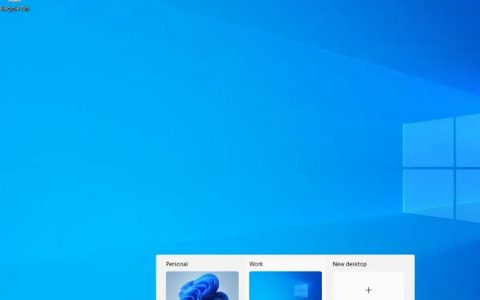
在Windows 11系统中,桌面图标大小不一致的问题常常困扰着许多用户。这不仅影响美观,还可能降低操作效率。本文将详细介绍如何调整Win11桌面图标大小,使其统一尺寸,提升使用体验。
一、调整桌面图标大小的基本方法
1. 使用鼠标滚轮调整
最简单的方法是使用鼠标滚轮。在桌面空白处点击鼠标右键,选择“查看”,然后滚动鼠标滚轮即可调整图标大小。向上滚动放大图标,向下滚动缩小图标。
2. 通过桌面设置调整
在桌面空白处点击鼠标右键,选择“个性化”,进入“设置”界面。在“个性化”选项中找到“主题”,点击“桌面图标设置”。在这里,你可以选择不同的图标大小,如“小”、“中”、“大”。
二、统一图标尺寸的高级技巧
1. 使用第三方软件
如果系统自带的调整方法无法满足需求,可以考虑使用第三方软件,如“IconPackager”或“Stardock Fences”。这些软件提供更丰富的图标管理功能,能够轻松统一图标尺寸。
2. 手动调整图标属性
对于某些特殊图标,可以手动调整其属性。右键点击图标,选择“属性”,然后在“快捷方式”选项卡中点击“更改图标”。选择一个标准尺寸的图标,确保与其他图标大小一致。
三、常见问题及解决方案
1. 图标大小调整无效
如果调整图标大小无效,可能是系统设置问题。进入“设置” > “系统” > “显示”,确保“缩放与布局”设置为推荐的100%。过高或过低的缩放比例可能导致图标大小调整失效。
2. 某些图标无法调整
某些系统图标或特定软件的图标可能无法通过常规方法调整。此时,可以尝试更新显卡驱动程序或重新安装相关软件。
四、实用技巧与建议
1. 定期清理桌面
过多的图标不仅影响美观,还可能导致系统卡顿。定期清理不常用的图标,保持桌面整洁。
2. 使用图标包
下载并安装统一的图标包,可以大大提升桌面美观度。许多第三方网站提供丰富的图标资源,用户可以根据个人喜好选择。
3. 自定义桌面布局
通过“Stardock Fences”等软件,可以将桌面图标分类管理,形成多个区域,便于查找和使用。
五、扩展阅读:图标大小对用户体验的影响
图标大小不仅影响视觉效果,还直接关系到用户的操作便捷性。过大的图标可能导致桌面空间不足,而过小的图标则可能难以识别。合理的图标大小设置,能够显著提升用户的操作效率和满意度。
通过以上方法,相信你已经能够轻松调整Win11桌面图标大小,使其统一尺寸。无论是使用系统自带功能,还是借助第三方软件,都能找到适合自己的解决方案。保持桌面整洁有序,不仅能提升工作效率,还能带来更好的使用体验。
声明:所有白马号原创内容,未经允许禁止任何网站及个人转载、采集等一切非法引用。本站已启用原创保护,有法律保护作用,否则白马号保留一切追究的权利。发布者:白马号,转转请注明出处:https://www.bmhysw.com/article/51305.html
 微信扫一扫
微信扫一扫  支付宝扫一扫