
如何在Windows 11中设置窄任务栏:快速调整教程

在Windows 11中,任务栏经过重新设计,默认情况下较宽,这可能不符合某些用户的偏好。本文将详细介绍如何在Windows 11中通过简单的调整将任务栏设置为窄版。无论您是新手还是经验丰富的用户,这个步骤指南都会帮助您轻松完成任务栏的调整。
如何在Windows 11中设置窄任务栏:快速调整教程

步骤一:修改注册表

Windows 11不再提供通过图形界面直接调整任务栏宽度的选项,因此我们需要通过修改注册表来实现这一功能。请确保在进行此操作之前备份您的注册表,以防意外。

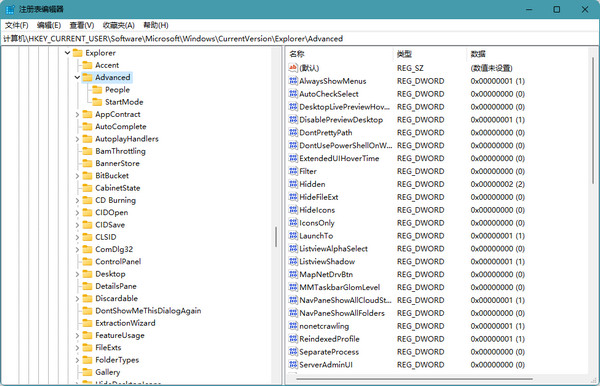
  1. 打开注册表编辑器:按下Windows + R键,输入regedit,然后按下Enter
  2. 导航到相关路径:在注册表编辑器中,导航至以下路径:

`

HKEYCURRENTUSER\Software\Microsoft\Windows\CurrentVersion\Explorer\Advanced

`

  1. 创建新DWORD值:在右侧窗格中,右键点击空白处,选择“新建 > DWORD (32位)值”,并将其命名为TaskbarSi
  2. 设置值数据:双击刚才创建的TaskbarSi,将数值数据设置为以下之一:

0:窄任务栏

1:默认宽度任务栏

2:宽任务栏

步骤二:重启Windows资源管理器

完成注册表修改后,需要重启Windows资源管理器以应用更改。

  1. 打开任务管理器:按下Ctrl + Shift + Esc打开任务管理器。
  2. 重启资源管理器:在“进程”选项卡中,找到“Windows 资源管理器”,右键点击它,然后选择“重新启动”。

常见问题和注意事项

  • 任务栏图标大小:更改任务栏宽度也会影响图标大小。窄任务栏将使图标变小。
  • 可能的系统不稳定性:尽管调整任务栏宽度通常不会导致问题,但修改注册表始终存在风险。确保在操作前备份注册表。
  • 无法恢复默认设置:如果希望恢复默认任务栏设置,只需将TaskbarSi值数据改回1

深入了解Windows 11任务栏

Windows 11的任务栏设计旨在提供更现代的用户体验。然而,通过以上步骤,用户可以根据个人需求自定义任务栏的外观和功能。除了调整任务栏宽度,您还可以通过任务栏设置进行其他自定义,如调整图标组、任务栏对齐方式等。

这种灵活性让用户能够根据自己的工作流程和审美偏好优化系统界面,进而提升整体使用体验。通过以上方法,您可以轻松实现对Windows 11任务栏的个性化设置,并享受更符合个人习惯的操作环境。

声明:所有白马号原创内容,未经允许禁止任何网站及个人转载、采集等一切非法引用。本站已启用原创保护,有法律保护作用,否则白马号保留一切追究的权利。发布者:白马号,转转请注明出处:https://www.bmhysw.com/article/51433.html

(0)
打赏 微信扫一扫 微信扫一扫 支付宝扫一扫 支付宝扫一扫
白马号白马号

相关推荐

  • Win11直接显示更多选项怎么设置?操作指南!

    在使用Win11系统时,许多用户发现右键菜单默认只显示部分选项,需要点击“显示更多选项”才能看到完整菜单,这无疑增加了操作步骤。本文将详细介绍如何设置Win11系统,使其右键菜单直接显示更多选项,提升使用效率。 一、通过注册表修改实现 1. 打开注册表编辑器 按Win + R打开“运行”对话框。 输入regedit,按回车键打开注册表编辑器。 2. 定位到指…

    2024-11-18
    00
  • Windows 11 emojigate 的含义:专家们是这样认为的

    Windows 是一款旨在取悦各方的大型产品,有时,为了取悦所有人,它却不取悦所有人。 emojigate 就是这种情况,它激怒了图像化的互联网居民和微软粉丝。 长话短说:微软在 Windows 11 上的表情符号意图过去和现在 不清楚 都 非常 。 这带来了一个老生常谈的问题,即公司在选择另一个 Windows 计划之前先传达一个计划,这让其支持者和客户感…

    2022-02-12 windows11
    00
  • 如何在Windows 11中卸载并删除OneDrive快捷访问

    本文详细介绍了如何在Windows 11系统中卸载OneDrive并从文件资源管理器左侧列表中删除OneDrive快捷访问。通过使用Windows设置、命令提示符和注册表编辑器等方法,用户可以彻底移除OneDrive,从而优化系统的文件管理体验。

    2024-07-13
    00
  • 发现隐藏的 Windows 11 功能,包括平板电脑改进和桌面贴纸

    你需要知道的 Windows 11 的一些 Insider 版本包含微软尚未公开评论的禁用功能。 一位 Windows 爱好者发现了桌面上的贴纸选项、在将 PC 用作平板电脑时隐藏任务栏以及自定义设备以实现可持续性。 微软在最近的一篇博文中解释说,它只公开讨论启用的功能。 美国东部时间 2022 年 2 月 8 日下午 2:40 更新: Albacore 揭…

    2022-02-12
    00
  • 如何在Windows 11上设置简体中文

    Windows 11是微软最新的操作系统版本,然而,有些用户可能会在安装后发现系统默认语言不是简体中文。如果您想在Windows 11上设置简体中文作为系统语言,以下是一些简单的步骤: 步骤 1:打开设置 首先,点击桌面左下角的“开始”按钮,然后点击“设置”图标,这将打开Windows 11的设置菜单。 步骤 2:选择“时间与语言” 在设置菜单中,点击“时间…

    2023-09-07
    00

联系我们

QQ:183718318

在线咨询: QQ交谈

邮件:183718318@qq.com

工作时间:周一至周五,9:30-18:30,节假日休息

关注微信

