
在 Windows 11 上安装 Docker,可以帮助开发者和技术爱好者轻松运行容器化应用。本文将为您详细介绍如何在 Windows 11 中设置 Docker 环境,逐步实现虚拟化容器的高效部署。无论您是初次接触 Docker 还是已有一定基础,都能通过本文快速上手。

1. 检查 Windows 11 系统要求
在安装 Docker 前,确保您的设备满足以下条件:
- 操作系统版本:Windows 11 专业版或企业版(家庭版不支持 Docker Desktop,需手动配置)。
- 虚拟化支持:确保 BIOS/UEFI 中已启用虚拟化功能(Intel VT-x 或 AMD-V)。
- 硬件配置:推荐至少 8GB 内存和 64 位处理器。
如何检查虚拟化支持
- 打开任务管理器 (
Ctrl + Shift + Esc)。 - 在“性能”选项卡中,确认“虚拟化”状态为“已启用”。
若虚拟化未启用,请重新启动电脑,进入 BIOS/UEFI 设置,找到虚拟化选项(通常位于“高级”或“处理器配置”菜单),并开启后保存设置。
2. 下载并安装 Docker Desktop
Docker 提供了适配 Windows 的官方安装工具 Docker Desktop,以下是安装步骤:
- 下载安装包:访问 Docker 官方网站 并下载适用于 Windows 的 Docker Desktop。
- 运行安装程序:
- 双击下载的安装文件,按提示完成安装。
- 安装过程中,勾选“Install required Windows components for WSL 2”以启用 WSL 2。
- 首次启动:
- 安装完成后,运行 Docker Desktop。
- 登录 Docker Hub 账号(如无账号,可免费注册)。
- 确保安装成功:打开命令行输入
docker --version,若显示 Docker 的版本号,说明已正确安装。
3. 配置 WSL 2 支持(Windows Subsystem for Linux)
Docker Desktop 在 Windows 11 上默认依赖 WSL 2 来运行容器,以下是配置方法:
启用 WSL 和安装 Linux 发行版
- 启用 WSL:
- 打开 PowerShell(以管理员身份运行)。
- 输入以下命令启用 WSL 和虚拟机平台:
dism.exe /online /enable-feature /featurename:Microsoft-Windows-Subsystem-Linux /all dism.exe /online /enable-feature /featurename:VirtualMachinePlatform /all - 完成后,重新启动电脑。
- 设置 WSL 版本为 WSL 2:
- 输入以下命令:
wsl --set-default-version 2
- 输入以下命令:
- 安装 Linux 发行版:
- 打开 Microsoft Store,搜索并安装您喜欢的 Linux 发行版(推荐 Ubuntu)。
- 按提示完成初始配置。
配置 Docker 使用 WSL 2
- 打开 Docker Desktop,进入“设置 > WSL Integration”。
- 启用 WSL 2 并勾选需要集成 Docker 的 Linux 发行版。
4. 测试 Docker 环境
安装完成后,验证 Docker 是否正常运行:
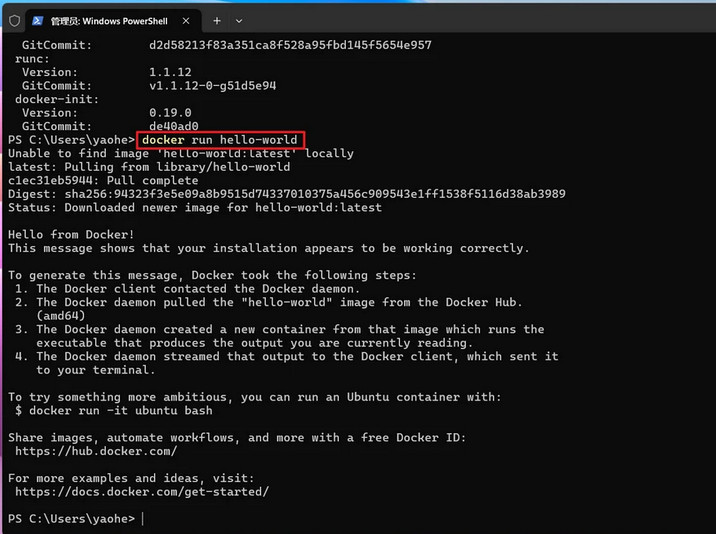
- 运行 hello-world 容器:
- 打开 PowerShell 或终端,输入以下命令:
docker run hello-world - 若输出显示“Hello from Docker!”字样,说明 Docker 已成功运行。
- 打开 PowerShell 或终端,输入以下命令:
- 检查已安装的镜像和容器:
docker images
docker ps -a
5. 常见问题与解决方法
问题 1:无法启用 WSL 2
- 检查是否安装了最新的 Windows 更新。
- 确认虚拟化已在 BIOS 中启用。
问题 2:Docker Desktop 无法启动
- 确保已安装支持 Docker 的 Windows 11 专业版。
- 尝试重置 Docker Desktop 的设置(设置 > Reset > Reset to factory defaults)。
问题 3:镜像下载缓慢
- 配置国内加速器(如阿里云加速器):
- 打开 Docker Desktop,进入“Settings > Resources > Docker Engine”,添加以下配置:
{
  "registry-mirrors": ["https://<你的加速器地址>"]
}
- 打开 Docker Desktop,进入“Settings > Resources > Docker Engine”,添加以下配置:
6. 实用技巧:提升 Docker 使用效率
- 定期清理无用镜像和容器:
docker system prune - 使用 Docker Compose 编排多容器应用:通过编写
docker-compose.yml文件管理复杂项目。 - 学习常用命令:熟悉 Docker 的常用命令,如
docker build、docker logs等,有助于高效调试。
通过以上步骤,您可以在 Windows 11 上成功安装并配置 Docker,轻松使用虚拟化容器技术展开开发工作。未来,随着对 Docker 技术的深入学习,您将发现它的更多潜力。
声明:所有白马号原创内容,未经允许禁止任何网站及个人转载、采集等一切非法引用。本站已启用原创保护,有法律保护作用,否则白马号保留一切追究的权利。发布者:白马号,转转请注明出处:https://www.bmhysw.com/article/51312.html
 微信扫一扫
微信扫一扫  支付宝扫一扫
