
在 Windows 11 中,用户可能会遇到中文字体显示不一致的问题,例如部分应用或界面使用了非默认字体,导致体验割裂甚至影响美观。这篇文章将结合实际操作经验,详细介绍如何解决这一问题,并提供字体统一设置的方法。
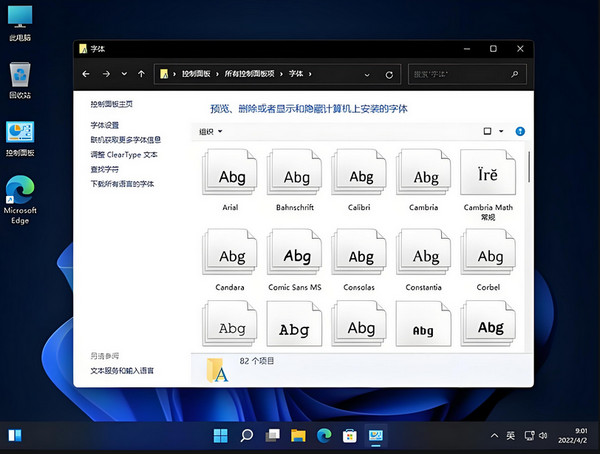

为什么会出现字体不一致?
Windows 11 的字体问题主要源于以下原因:
- 系统默认字体更改:部分用户或第三方软件修改了系统字体。
- 区域设置差异:区域语言设置可能导致字体优先级冲突。
- 应用字体独立设置:一些应用程序不使用系统默认字体,单独指定字体。
- 缺少特定字体:系统中缺少某些字体,导致使用替代字体显示。
了解问题的成因后,我们可以采取多种措施来解决。
统一 Windows 11 中文字体的设置方法
以下是逐步指导,确保所有步骤都基于实际可行的操作:
步骤一:检查和恢复系统默认字体
Windows 11 默认字体是 “Microsoft YaHei UI”(微软雅黑),确保系统未被更改:
- 按下 Win + R,输入
regedit,打开注册表编辑器。 - 定位到以下路径:
HKEY_LOCAL_MACHINE\SOFTWARE\Microsoft\Windows NT\CurrentVersion\Fonts - 检查以下键值:
- Microsoft YaHei UI 是否为默认字体。
- 若发现字体被替换,可以通过重置注册表恢复默认:
- 下载微软提供的 字体修复工具 或手动导入
.reg文件(确保文件内容来自可靠来源)。
- 下载微软提供的 字体修复工具 或手动导入
注意:注册表操作需谨慎,建议备份后再进行修改。
步骤二:统一系统显示字体
若需要自定义字体,以下方法可用于强制更改整个系统的显示字体:
方法 1:使用注册表更改字体
- 创建一个新的
.reg文件,文件内容如下:Windows Registry Editor Version 5.00 [HKEY_LOCAL_MACHINE\SOFTWARE\Microsoft\Windows NT\CurrentVersion\FontSubstitutes] "Segoe UI"="Microsoft YaHei UI" - 双击运行该文件,应用修改后重启电脑。
方法 2:使用第三方工具(如 Winaero Tweaker)
- 下载并安装 Winaero Tweaker(一个可靠的系统优化工具)。
- 打开软件,选择 Advanced Appearance Settings > Fonts。
- 将所有字体设置为 Microsoft YaHei UI 或其他常见字体。
步骤三:调整区域设置以优化字体支持
中文字体问题还可能与区域设置有关,调整如下:
- 打开 控制面板 > 时钟和区域 > 区域。
- 在 格式 下拉菜单中选择 中文(简体,中国)。
- 转到 管理 > 更改系统区域设置,勾选 Beta: 使用 Unicode UTF-8 提供全球语言支持。
- 应用设置后重启系统。
步骤四:检查和安装缺失字体
某些情况下,应用或网页字体可能不一致是因为缺少特定字体。解决方法如下:
- 下载 中文字体包 并安装:
- 打开 设置 > 个性化 > 字体,点击 下载字体。
- 手动安装字体:
- 将
.ttf或.otf格式的字体文件复制到 C:\Windows\Fonts 文件夹。
- 将
常见问题与解决方案
问题 1:部分应用仍然字体异常
- 检查应用是否独立设置了字体(如 Office、Adobe 产品)。
- 在应用设置中更改为系统默认字体或指定统一字体。
问题 2:网页中文显示混乱
- 可能是浏览器的字体设置问题:
- 打开浏览器设置。
- 找到 字体 部分,设置中文为 “Microsoft YaHei” 或其他合适字体。
问题 3:修改后字体显示模糊
- 这是因为新字体与分辨率未完全匹配。
- 打开 设置 > 系统 > 显示 > 缩放与布局,调整缩放比例以优化显示效果。
实用建议
- 备份字体和注册表:任何修改前,先备份当前字体文件和注册表,避免误操作。
- 选择合适字体:虽然微软雅黑是默认中文字体,但您也可以尝试其他字体(如苹方、思源宋体),根据个人喜好选择。
- 保持系统更新:Windows 更新可能修复部分字体问题,建议定期检查更新。
通过上述步骤,您可以有效解决 Windows 11 中文字体不一致的问题,并实现系统字体的统一。
声明:所有白马号原创内容,未经允许禁止任何网站及个人转载、采集等一切非法引用。本站已启用原创保护,有法律保护作用,否则白马号保留一切追究的权利。发布者:白马号,转转请注明出处:https://www.bmhysw.com/article/51360.html
 微信扫一扫
微信扫一扫  支付宝扫一扫
