
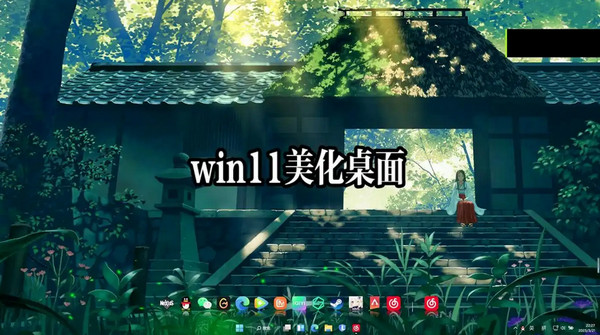
win11桌面如何美化?简单几步打造高颜值桌面

win11桌面如何美化?简单几步打造高颜值桌面

你是否厌倦了Win11系统默认的桌面风格,想要打造一个高颜值的个性化桌面?本文将详细教你如何通过简单几步,美化Win11桌面,让你的电脑焕然一新。

1. 更换桌面壁纸

选择高质量壁纸:首先,选择一张高分辨率的壁纸是美化桌面的第一步。你可以在微软商店、WallpaperHub等网站找到大量高质量的壁纸。

设置壁纸

  1. 右键点击桌面空白处,选择“个性化”。
  2. 在“背景”选项中,点击“浏览图片”,选择你下载的壁纸。
  3. 确定后,壁纸即可应用到桌面。

2. 自定义任务栏

隐藏任务栏图标:过多的任务栏图标会让桌面显得杂乱。

  1. 右键点击任务栏,选择“任务栏设置”。
  2. 在“任务栏行为”中,选择“在任务栏上显示图标”关闭。

调整任务栏位置:你可以将任务栏移动到桌面的顶部、左侧或右侧。

  1. 在“任务栏设置”中,找到“任务栏对齐方式”。
  2. 选择你喜欢的位置。

3. 使用桌面图标整理工具

Fences:这款工具可以帮助你将桌面图标分类整理,避免桌面杂乱无章。

  1. 下载并安装Fences。
  2. 根据提示创建不同的“围栏”,将图标拖入相应的围栏中。

4. 安装桌面美化软件

Rainmeter:这是一款强大的桌面美化软件,可以添加各种小工具和皮肤。

  1. 下载并安装Rainmeter。
  2. 在“Rainmeter管理器”中选择喜欢的皮肤和插件。
  3. 调整位置和大小,使其与桌面风格协调。

5. 优化开始菜单

自定义开始菜单布局

  1. 点击“开始”按钮,进入开始菜单。
  2. 长按应用图标,将其拖动到你想放置的位置。
  3. 可以将常用的应用固定在开始菜单的顶部。

6. 使用动态壁纸

Wallpaper Engine:这款软件可以让你使用动态壁纸,使桌面更加生动。

  1. 在Steam平台下载并安装Wallpaper Engine。
  2. 选择喜欢的动态壁纸,设置为当前壁纸。

7. 调整系统主题和颜色

选择主题

  1. 右键点击桌面空白处,选择“个性化”。
  2. 在“主题”选项中,选择你喜欢的主题。

自定义颜色

  1. 在“个性化”设置中,找到“颜色”选项。
  2. 选择你喜欢的颜色,并应用到窗口、任务栏等元素。

8. 添加桌面小工具

使用Windows自带小工具

  1. 右键点击桌面空白处,选择“小工具”。
  2. 选择你需要的时钟、日历等小工具,拖动到桌面合适位置。

常见问题与实用技巧

Q:如何恢复默认设置?
A:在“个性化”设置中,点击“重置主题”即可恢复到默认状态。

Q:动态壁纸会影响电脑性能吗?
A:动态壁纸可能会占用一定的系统资源,建议配置较高的电脑使用。

Q:如何避免桌面图标自动排列?
A:右键点击桌面空白处,选择“查看”,取消“自动排列图标”选项。

通过以上步骤,你不仅可以打造一个高颜值的Win11桌面,还能提升使用体验。每个细节的调整都让你的桌面更加个性化,赶快试试吧!

声明:所有白马号原创内容,未经允许禁止任何网站及个人转载、采集等一切非法引用。本站已启用原创保护,有法律保护作用,否则白马号保留一切追究的权利。发布者:白马号,转转请注明出处:https://www.bmhysw.com/article/51296.html

(0)
打赏 微信扫一扫 微信扫一扫 支付宝扫一扫 支付宝扫一扫
白马号白马号

相关推荐

  • win11直接登录账户怎么设置?减少登录步骤

    在 Windows 11 中,您可以通过设置 自动登录账户,直接进入系统桌面,跳过账户选择和密码输入步骤。以下是详细操作方法: 方法一:使用用户账户设置自动登录 这是最简单的方法,无需修改系统文件或注册表。 打开用户账户设置: 按 Win + R 键,输入 netplwiz,然后按 Enter。 取消密码输入要求: 在弹出的 用户账户 窗口中,选中当前使用的…

    2024-11-27
    00
  • Windows 11: 如何使用快捷键切换到本地账户

    随着Windows 11的发布,其用户体验和操作方法都有所刷新,不仅仅是在外观上的升级,也在操作方法中为用户带来更多便捷的选择。在本篇文章中,我们将重点讨论Windows 11中的一个常用功能:如何使用快捷键快速切换到本地账户。 1. 账户类型的简要介绍 在Windows 11中,有两种主要的账户类型:Microsoft账户和本地账户。Microsoft账户…

    2023-09-26
    00
  • Win11很难用真想吐槽?如何改善使用体验?

    Windows 11作为微软最新推出的操作系统,尽管带来了许多新特性和视觉上的改进,但同时也可能给一些用户带来了使用上的挑战。如果你在使用Win11时遇到了不便,感到难以适应,本文将提供一些实用的技巧和建议,帮助你改善Win11的使用体验。 一、调整系统设置 1. 恢复经典右键菜单 Win11的右键菜单可能让一些用户感到不习惯。你可以通过第三方工具如“Sta…

    2024-11-18
    00
  • win11怎么退出微软账户(win11退出windows账户有什么影响)

    win11退出windows账户有什么影响 在Windows 11中退出Microsoft账户会导致以下影响: 1. 失去与Microsoft相关的服务和功能:退出Microsoft账户后,您将无法再使用与Microsoft账户相关的服务和功能,例如OneDrive云存储、Windows Store应用商店、Cortana虚拟助手等。 2. 数据的丢失:退出…

    2023-09-24
    00
  • 如何在win11上卸载应用软件?三种卸载方法

    在Windows 11上卸载应用软件可以通过多种途径实现。用户可以使用设置应用中的卸载功能,通过控制面板的传统方式,或者运行软件自带的卸载程序来完成卸载过程。在进行任何卸载操作之前,用户应确保已保存所有重要数据,并关闭正在运行的相关程序,以避免数据丢失或卸载失败。同时,用户应遵循软件提供的卸载指南或官方文档,以确保卸载过程的顺利进行。如果遇到卸载问题,可以尝试使用专业的卸载工具或系统清理工具进行辅助卸载。

    2024-09-03
    00

联系我们

QQ:183718318

在线咨询: QQ交谈

邮件:183718318@qq.com

工作时间:周一至周五,9:30-18:30,节假日休息

关注微信

