
Win11指纹设置在哪里?找不到怎么办?

在使用Win11系统时,许多用户可能会遇到找不到指纹设置的问题,这不仅影响了系统的便捷性,还可能带来安全隐患。本文将详细指导你如何找到Win11的指纹设置,并提供解决找不到指纹设置的方法。
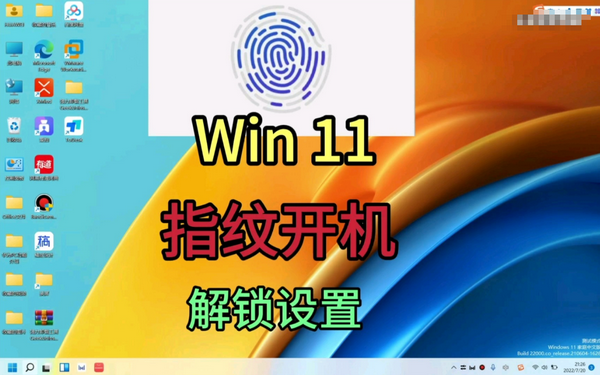
Win11指纹设置在哪里?找不到怎么办?

一、Win11指纹设置的位置

1. 通过“设置”菜单进入

  1. 点击屏幕左下角的“开始”按钮,选择“设置”(或按快捷键Win + I)。
  2. 在“设置”窗口中,点击“账户”。
  3. 在左侧菜单中选择“登录选项”。
  4. 在“登录选项”页面中,找到“指纹识别”部分。

2. 使用搜索功能

  1. 点击“开始”按钮,输入“指纹”进行搜索。
  2. 在搜索结果中,选择“指纹设置”或“登录选项”。

二、找不到指纹设置怎么办?

1. 检查硬件支持

确保你的设备支持指纹识别功能。部分设备可能没有配备指纹传感器,自然无法找到相关设置。

2. 更新驱动程序

  1. 进入“设备管理器”(右键点击“开始”按钮,选择“设备管理器”)。
  2. 展开“生物识别设备”,查看是否有指纹传感器驱动。
  3. 若驱动程序存在问题(如显示黄色感叹号),右键点击驱动,选择“更新驱动程序”,然后按照提示进行更新。

3. 确保系统更新

  1. 进入“设置” > “更新和安全” > “Windows更新”。
  2. 点击“检查更新”,确保系统处于最新状态。系统更新可能包含对指纹识别功能的修复。

4. 启用生物识别服务

  1. Win + R打开“运行”对话框,输入services.msc,按回车键。
  2. 在“服务”窗口中,找到“Windows Biometric Service”。
  3. 确保该服务已启动并设置为“自动”。若未启动,右键点击该服务,选择“启动”。

5. 重置指纹设置

  1. 进入“设置” > “账户” > “登录选项”。
  2. 在“指纹识别”部分,点击“删除”以清除已有的指纹数据。
  3. 重新添加指纹,按照提示进行操作。

三、常见问题与解决方案

1. 指纹设置选项灰色不可用

这可能是因为生物识别服务未启动或驱动程序未正确安装。按照上述步骤检查并修复。

2. 指纹识别不稳定

确保手指干净干燥,传感器表面无污垢。若问题依旧,尝试重新录入指纹。

3. 系统升级后指纹功能失效

系统升级可能导致驱动程序不兼容,尝试重新安装或更新指纹驱动程序。

四、预防措施与实用技巧

1. 定期检查驱动程序

确保指纹传感器驱动程序始终处于最新状态,避免因驱动问题导致功能失效。

2. 保持系统更新

及时安装系统更新,确保系统稳定性和功能完整性。

3. 备份指纹数据

在系统重装或升级前,备份指纹数据,避免重新录入的麻烦。

通过以上步骤,你应该能够顺利找到并设置Win11的指纹识别功能。如果问题依旧存在,建议联系设备厂商或专业技术人员进行进一步排查。希望本文能为你提供切实的帮助,让你在使用Win11系统时更加便捷和安全。

声明:所有白马号原创内容,未经允许禁止任何网站及个人转载、采集等一切非法引用。本站已启用原创保护,有法律保护作用,否则白马号保留一切追究的权利。发布者:白马号,转转请注明出处:https://www.bmhysw.com/article/51243.html

(0)
打赏 微信扫一扫 微信扫一扫 支付宝扫一扫 支付宝扫一扫
白马号白马号

相关推荐

  • win11怎么升级专业版(win11家庭版如何升级专业版 -详细升级步骤)

    win11专业版比win11家庭版的功能丰富,有些已经安装了win11家庭版的用户想要升级为win11专业版,该怎么操作呢,我们点击进入属性选项,在关于界面找到更改产品密钥或升级windows,将我们购买的windows专业版密钥输入重新激活即可。 win11家庭版升级专业版教程 1、如果我们购买了win11的专业版,那么只要重新激活就可以了 2、首先找到“…

    2022-03-14 windows11
    00
  • win11开始菜单怎么设置成左下角

    在Windows 11中,默认的开始菜单位置位于屏幕底部中央,这是一个新设计,旨在提供更为现代化的用户体验。然而,许多用户因习惯于以往版本的布局,希望能将开始菜单移回到屏幕的左下角。本文将详细介绍如何通过简单的设置步骤,将Windows 11的开始菜单调整至左下角,使操作界面回归传统风格,同时保持Windows 11的现代功能。

    2024-09-07
    00
  • win11怎么关闭开机自启动软件(win11禁用的启动项教程)

    在Windows 11操作系统中,有时候开机后会自动启动一些软件,这可能会影响系统的启动速度和性能。如果您希望禁用开机自启动的软件,可以按照以下步骤进行操作。 步骤一:打开任务管理器 首先,您需要打开任务管理器来管理启动项。您可以通过以下方式打开任务管理器: 在键盘上同时按下 Ctrl + Shift + Esc 快捷键。 或者,您可以右键点击任务栏,然后选…

    2023-09-05
    00
  • Win11找不到独显如何解决?详细步骤!

    在使用Windows 11系统时,如果发现独立显卡(独显)无法被系统识别,可能会导致无法使用高性能图形处理功能,影响游戏或专业软件的性能。以下是一些解决步骤,帮助你找回丢失的独显。 一、检查物理连接 1. 确认显卡安装 确保独立显卡已正确安装到主板的PCIe插槽中,并且电源线连接妥当。 2. 检查显卡状态 检查显卡的风扇是否运转正常,以及显卡上的指示灯是否亮…

    2024-11-18
    00
  • win11怎么更新系统(电脑满足win11要求怎么升级)

    微软在10月5日正式向用户开放Windows 11系统升级,符合条件的Windows 10系统用户都可以直接进行新系统升级。本篇教程只针对满足条件的PC,不满足条件的PC如何升级Windows 11系统,我们将在后续文章中为大家详细介绍。 【想要升级Windows 11系统的朋友请先点击下方链接进入Windows 11系统下载页面,后面我们会用到。Windo…

    2022-03-14 windows11
    00

联系我们

QQ:183718318

在线咨询: QQ交谈

邮件:183718318@qq.com

工作时间:周一至周五,9:30-18:30,节假日休息

关注微信

