
在Windows 11操作系统中,微软引入了全新的桌面助手功能,帮助用户更高效地管理任务、增强桌面操作体验。作为一款集成多种便捷功能的工具,Win11桌面助手不仅简化了日常工作流程,还大大提高了系统操作效率。那么,Win11桌面助手究竟有哪些实际用途?本文将带你深入了解这款工具的多项核心功能,并提供具体的操作步骤和技巧,助你充分利用Win11桌面助手提升日常效率。

Win11桌面助手的核心功能概述
Win11桌面助手的核心作用在于提供一站式的桌面管理和效率提升工具,主要包括以下几个功能模块:
- 任务视图管理:轻松管理多个桌面和窗口,减少繁琐操作。
- 快捷工具栏:快速访问常用工具和应用程序,减少查找时间。
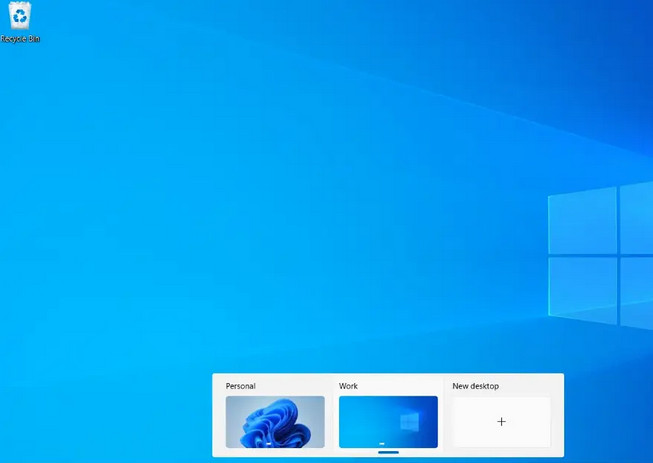
- 虚拟桌面分配:支持创建、删除和切换虚拟桌面,实现不同任务的隔离管理。
- 日程提醒与便笺:集成日程提醒功能,帮助用户管理待办事项,提升时间管理效率。
- 快速搜索与推荐内容:集成AI推荐的资讯和文件资源,简化查找流程。
通过这些功能,Win11桌面助手能够帮助用户更加专注于工作和学习,提高整体操作的流畅性。
1. 任务视图管理:高效处理多个窗口和桌面
在日常使用电脑的过程中,用户常常会打开多个应用和窗口,切换操作频繁。而Win11桌面助手的“任务视图”功能,可以将所有打开的应用程序和窗口进行统一展示。
如何使用任务视图管理窗口:
- 启动方法:按下快捷键
Win + Tab,打开任务视图界面。所有当前窗口将按缩略图排列,便于用户快速定位。 - 固定窗口:在任务视图中,右键点击窗口缩略图,可选择“固定到桌面”功能,使该窗口在所有桌面保持可见状态。
- 设置虚拟桌面:用户可以在任务视图下方找到“新建桌面”按钮,点击后即可创建新的虚拟桌面,使各任务有序隔离,不再相互干扰。
通过任务视图管理,用户可以更加方便地在多个桌面和应用之间切换,提高多任务处理效率。
2. 快捷工具栏:快速访问常用工具和应用
Win11桌面助手提供了便捷的快捷工具栏,帮助用户将日常使用频繁的工具和应用放置于桌面侧边,减少打开应用的步骤。
如何设置和使用快捷工具栏:
- 添加常用应用:在工具栏区域,点击“+”号按钮,可将常用软件、文件夹甚至是网址添加到工具栏中。
- 调整工具栏顺序:按住图标进行拖拽,调整工具栏的排列顺序,方便用户快速定位需要的内容。
- 删除应用:右键点击工具栏中的图标,选择“移除”选项,即可删除对应的快捷方式。
通过快捷工具栏,用户可以大大缩短寻找应用的时间,提高整体工作效率。
3. 虚拟桌面分配:为不同任务创建独立的工作空间
Windows 11中虚拟桌面功能的升级,使得桌面分配更加灵活。用户可以为不同任务设置多个虚拟桌面,实现工作、学习、娱乐等不同场景的分离。
虚拟桌面分配的操作方法:
- 新建虚拟桌面:按
Win + Ctrl + D创建一个新的虚拟桌面,并可通过任务视图管理每个桌面的内容。 - 切换桌面:按
Win + Ctrl + 左/右箭头快速切换桌面,流畅跳转至不同的工作空间。 - 删除虚拟桌面:在任务视图界面,将鼠标移动到对应虚拟桌面上,点击“×”号,即可删除该桌面。
通过合理的桌面分配,用户可以避免窗口杂乱,提高多任务处理的效率。
4. 日程提醒与便笺:提高时间管理效率
Win11桌面助手内置的日程提醒和便笺功能,为用户提供了随手记录和提醒的重要功能,确保不遗漏重要的待办事项和日程安排。
如何使用日程提醒和便笺:
- 添加便笺:点击桌面助手上的便笺工具,创建新的备忘录,并可以调整位置和颜色,方便区分不同的任务。
- 日程提醒:通过日历集成的提醒功能,用户可设置时间提醒,按时显示在桌面右侧,避免错过重要事项。
- 自动同步:便笺和日历内容可同步至其他设备(如手机、平板),方便用户随时查看和管理待办事项。
借助日程提醒和便笺功能,用户可以有效规划和分配时间,提升整体的时间管理能力。
5. 快速搜索与推荐内容:智能查找,精准推荐
Win11桌面助手集成了AI推荐和搜索功能,用户可以在搜索栏中输入关键词,即可快速定位文件、应用、或获取AI推荐的资讯内容。
使用快速搜索的步骤:
- 开启搜索框:在桌面助手中点击搜索框,输入关键词即可自动开始搜索,无需额外启动。
- 文件及应用搜索:支持智能筛选文件、应用和系统设置内容,并优先显示常用项目,减少搜索时间。
- AI内容推荐:基于用户使用习惯,AI系统会推荐可能有用的内容,包括相关资讯、提示和快捷功能。
该功能帮助用户轻松查找所需内容,尤其适合工作内容多变的用户。
6. Win11桌面助手常见问题解答
Q:桌面助手无法开启,怎么办?
- A:确认Win11系统更新至最新版本,确保桌面助手应用已启用。若仍有问题,尝试重启系统或更新显卡驱动。
Q:能否自定义桌面助手的布局?
- A:目前Win11桌面助手的布局仅支持部分调整,用户可以自由调整快捷工具栏和便笺的位置,但整体框架暂不支持完全自定义。
Q:虚拟桌面内容是否会在系统重启后保存?
- A:Win11的虚拟桌面会在重启后自动恢复,但窗口排列可能会有所改变。建议及时保存工作内容。
结语
Win11桌面助手是一款极具实用价值的工具,它通过任务管理、快捷工具栏、虚拟桌面、日程提醒等功能,让用户的桌面操作更加高效。无论是在工作场所还是日常生活中,合理使用Win11桌面助手,能够帮助用户更好地管理时间和资源,显著提升整体操作效率。
声明:所有白马号原创内容,未经允许禁止任何网站及个人转载、采集等一切非法引用。本站已启用原创保护,有法律保护作用,否则白马号保留一切追究的权利。发布者:白马号,转转请注明出处:https://www.bmhysw.com/article/51204.html
 微信扫一扫
微信扫一扫  支付宝扫一扫
