Windows 11 局域网如何设置共享文件?设置指南

本文详细介绍了在 Windows 11 系统中进行局域网共享设置的方法,帮助用户快速实现文件和打印机的共享。通过本文,读者将掌握开启局域网共享的基本步骤、必要的网络配置以及常见问题的解决方案,确保局域网内的设备能够顺畅地共享资源。

随着网络技术的发展,局域网共享在日常办公和家庭娱乐中变得越来越重要。通过局域网共享,用户可以在多台设备之间共享文件、打印机以及其他资源,无需依赖云存储或外部硬盘。这不仅提高了工作效率,也简化了家庭娱乐系统的设置。本文将详细介绍如何在 Windows 11 中进行局域网共享设置。

一、开启网络发现与文件共享

在进行局域网共享之前,首先需要确保网络发现和文件共享功能已经开启。步骤如下:

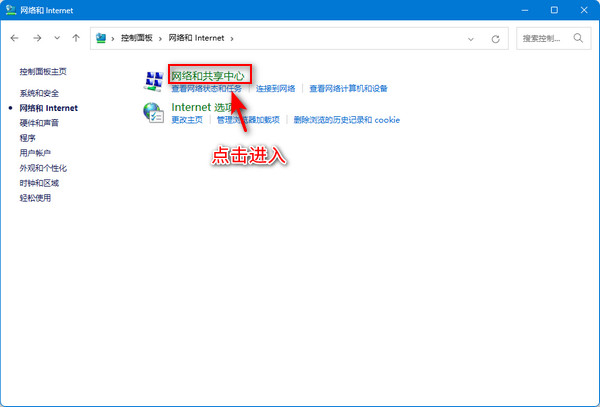
  1. 打开“控制面板”,进入“网络和共享中心”。

    网络和共享中心
    网络和共享中心
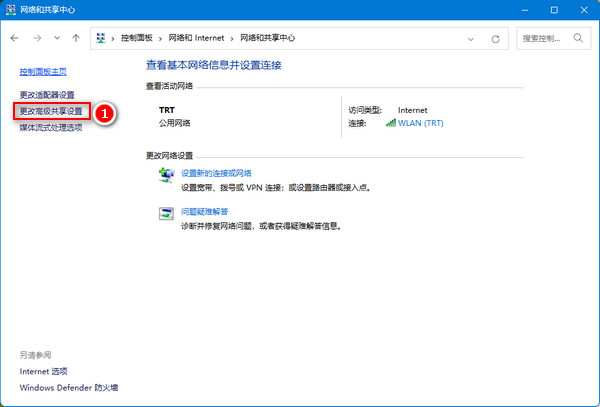
  2. 点击左侧的“更改高级共享设置”。

    高级共享设置
    高级共享设置
  3. 在“专用”网络配置下,确保“启用网络发现”和“启用文件和打印机共享”选项已经选中。
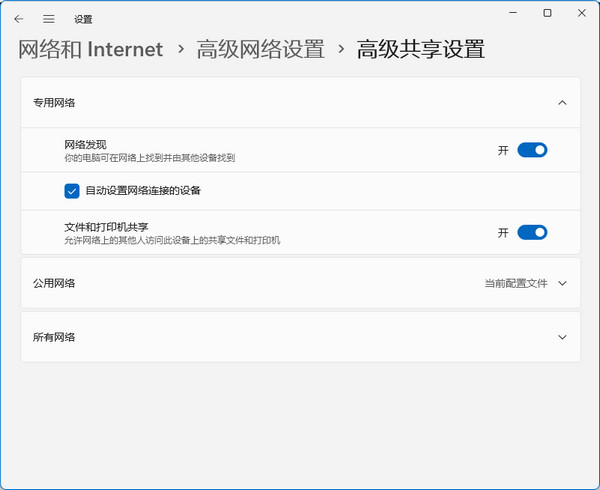
    启用文件和打印机共享
    启用文件和打印机共享
  4. 对于“来宾或公用”网络配置,也可以按照需要进行相同的设置,确保在不同网络环境下都可以进行共享。
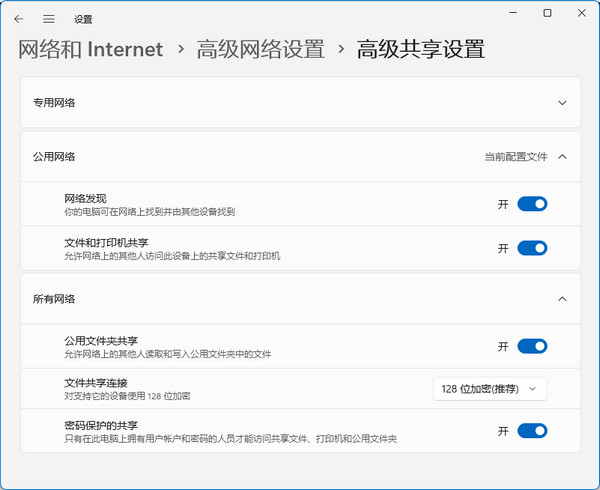
    来宾或公用
    来宾或公用

二、设置共享文件夹

设置共享文件夹是实现局域网文件共享的核心步骤:

  1. 右键点击想要共享的文件夹,选择“属性”。
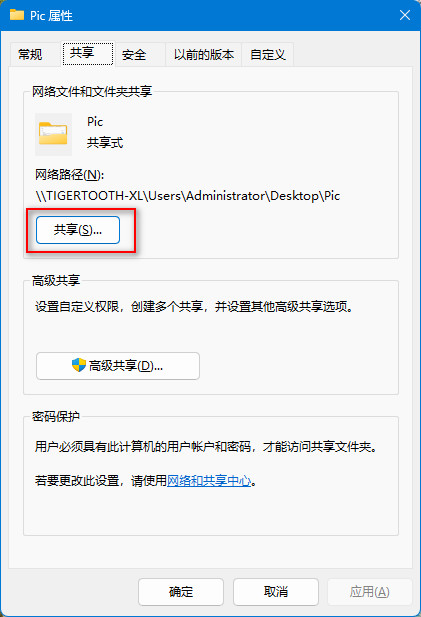
  2. 在“共享”选项卡中,点击“共享”按钮。

    共享
    共享
  3. 从下拉菜单中选择需要访问此文件夹的用户或“Everyone”(表示所有用户),然后点击“添加”。
  4. 设置权限级别,可以选择“读取”或“读取/写入”,然后点击“共享”按钮。
  5. 复制共享路径,用户可以将此路径提供给局域网内的其他设备,方便他们访问共享资源。

三、配置网络适配器

有时,为了确保局域网共享能够正常工作,需要检查和配置网络适配器:

  1. 打开“控制面板”,进入“网络和共享中心”。
  2. 点击“更改适配器设置”。
  3. 右键点击当前使用的网络连接,选择“属性”。
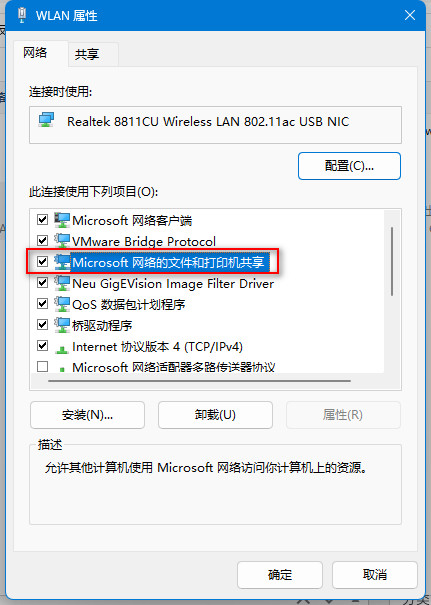
  4. 确保“Microsoft 网络客户端”和“文件和打印机共享”已启用。

    Microsoft
    Microsoft

四、解决常见问题

在局域网共享设置过程中,用户可能会遇到一些问题。以下是几个常见问题及其解决方法:

  1. 无法访问共享文件夹:检查共享文件夹的权限设置,确保局域网内的其他设备具有足够的访问权限。
  2. 设备不可见:确保所有设备连接到同一个局域网,并且网络发现已经开启。如果问题仍然存在,尝试关闭防火墙或检查防火墙设置。
  3. 无法共享打印机:检查打印机驱动是否安装正确,并确保打印机已经在网络中共享。

五、总结

通过以上步骤,用户可以轻松在 Windows 11 系统中设置局域网共享。无论是在家庭环境还是办公场所,局域网共享都能够显著提升资源的利用效率。希望本文能够帮助读者顺利完成局域网共享的配置,享受更便捷的数字生活。

这篇指南旨在为用户提供一站式的解决方案,使其能够在 Windows 11 上轻松完成局域网共享的设置和管理。如果遇到其他问题,建议访问微软官方支持页面或咨询技术支持人员。

声明:所有白马号原创内容,未经允许禁止任何网站及个人转载、采集等一切非法引用。本站已启用原创保护,有法律保护作用,否则白马号保留一切追究的权利。发布者:白马号,转转请注明出处:https://www.bmhysw.com/article/50588.html

(0)
打赏 微信扫一扫 微信扫一扫 支付宝扫一扫 支付宝扫一扫
白马号白马号

相关推荐

  • Windows 11字体大小如何调整?设置选项在哪里找?

    本文将详细介绍如何在Windows 11中调整字体大小的操作步骤,帮助用户轻松找到相关设置选项,优化屏幕阅读体验。不论是为了提升可读性还是适应个人习惯,本指南将一步步引导您完成字体大小的自定义操作。

    2024-08-20
    00
  • 如何在win11上卸载应用软件?三种卸载方法

    在Windows 11上卸载应用软件可以通过多种途径实现。用户可以使用设置应用中的卸载功能,通过控制面板的传统方式,或者运行软件自带的卸载程序来完成卸载过程。在进行任何卸载操作之前,用户应确保已保存所有重要数据,并关闭正在运行的相关程序,以避免数据丢失或卸载失败。同时,用户应遵循软件提供的卸载指南或官方文档,以确保卸载过程的顺利进行。如果遇到卸载问题,可以尝试使用专业的卸载工具或系统清理工具进行辅助卸载。

    2024-09-03
    00
  • 如何在 Windows 11 上管理声音设置(Win11声音怎么设置)

    上实际上是即插即用的 Windows 11 ,但有时,您可能仍需要管理设置以确保声音正确或按预期播放,具体取决于内容。 例如,如果您有多个输出设备(如立体声扬声器和 游戏耳机 ),您可以同时连接两者并告诉 Windows 11 使用哪一个作为默认设备。 空间音效提供更加身临其境的音频体验,让您感觉声音在您周围播放,而不是直接来自扬声器。 您可以启用单声道音频…

    2022-02-12 windows11
    00
  • Win11安装Catia的详细操作教程

    Catia作为一款强大的三维设计与工程软件,广泛应用于航空、汽车等行业,而在Windows 11环境中正确安装Catia是设计师迈出的第一步。本文将为你详尽讲解Win11安装Catia的步骤及常见问题,助力顺利完成软件配置。 一、准备工作:安装前需要做什么? 在安装Catia之前,确保以下事项完成,以避免安装过程中的问题: 检查系统要求 Catia对运行环境…

    2024-11-22
    00
  • 怎么彻底关闭Win11更新(关闭windows11更新的四种方法指南)

    Win11系统和之前的所有系统一样,也是有内置自动更新的功能的,不过不是所有人都喜欢自动更新的,那么要如何关闭Win11的自动更新功能呢?下面为大家介绍了四种效果不错的关闭Win11更新方法,可以根据自身实际情况选择合适的方法! 方案一:使用Windows设置关闭 1、按Win+I打开Windows设置页面。 2、单击“Windows更新”,然后在右侧详情页…

    2024-05-03 windows11
    00

联系我们

QQ:183718318

在线咨询: QQ交谈

邮件:183718318@qq.com

工作时间:周一至周五,9:30-18:30,节假日休息

关注微信