Win11任务栏消失后如何找回?隐藏设置在哪?

在Windows 11操作系统中,有时用户可能会遇到任务栏消失的问题。这可能是由于设置的改变、系统故障或者其他原因导致的。本文将详细介绍在Windows 11中找回任务栏的有效方法,并揭示任务栏隐藏设置的具体位置,以帮助用户快速恢复正常的使用体验。

Windows 11任务栏消失的原因和解决方法

Windows 11的任务栏是用户日常操作的核心工具之一,它可以显示正在运行的程序、系统通知和时间等信息。然而,有时用户可能会发现任务栏突然消失或无法正常显示,这会严重影响日常使用。以下是几种常见的任务栏消失原因及其解决方法。

1. 任务栏被隐藏

任务栏消失的一个常见原因是任务栏被设置为自动隐藏。若鼠标指针未移动至屏幕底部,任务栏将处于隐藏状态。

解决方法:

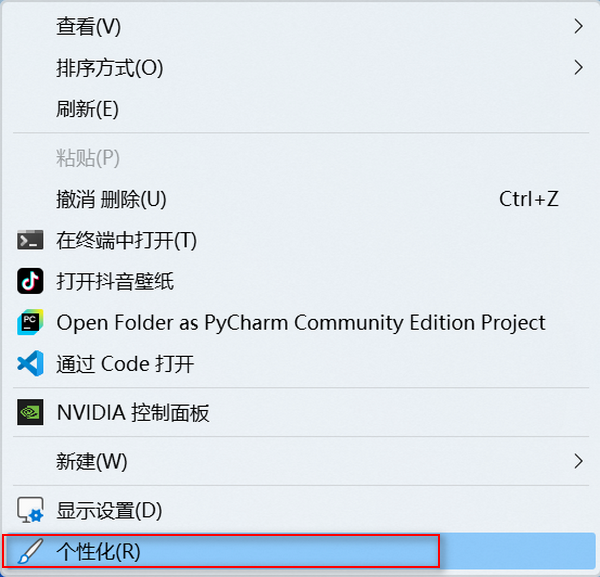
  1. 右键点击桌面空白处,选择“个性化”。

    个性化
    个性化
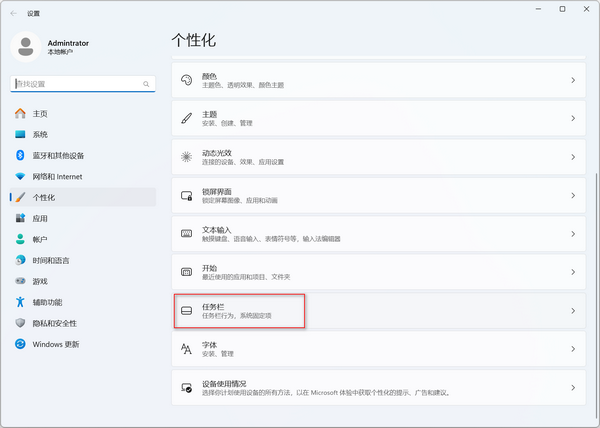
  2. 在左侧菜单中选择“任务栏”。

    任务栏
    任务栏
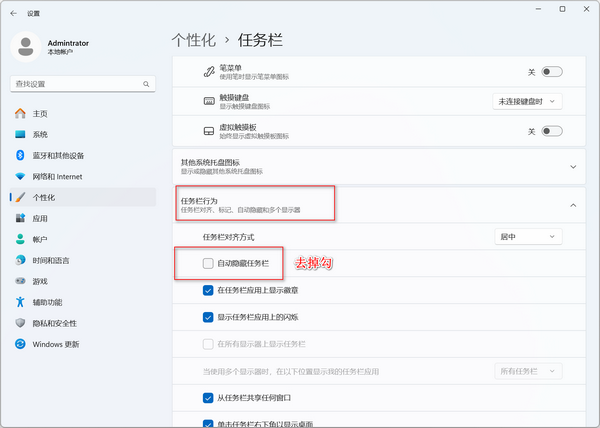
  3. 找到“自动隐藏任务栏”选项并确保其被关闭。

    自动隐藏任务栏
    自动隐藏任务栏

2. Windows资源管理器崩溃

Windows资源管理器崩溃可能导致任务栏无法显示或消失。这通常是由于系统错误或冲突造成的。

解决方法:

  1. 按下Ctrl + Shift + Esc组合键打开任务管理器。
  2. 在“进程”标签中找到并选择“Windows 资源管理器”。
  3. 点击右下角的“重新启动”按钮。此操作将重启Windows资源管理器并有可能恢复任务栏。
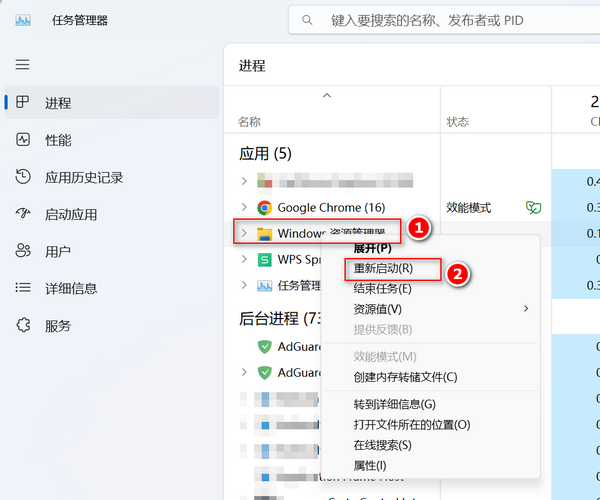
    windows资源管理器
    windows资源管理器

3. 显示设置问题

有时,任务栏问题可能与显示设置的更改有关,尤其是在连接外部显示器或更改分辨率后。
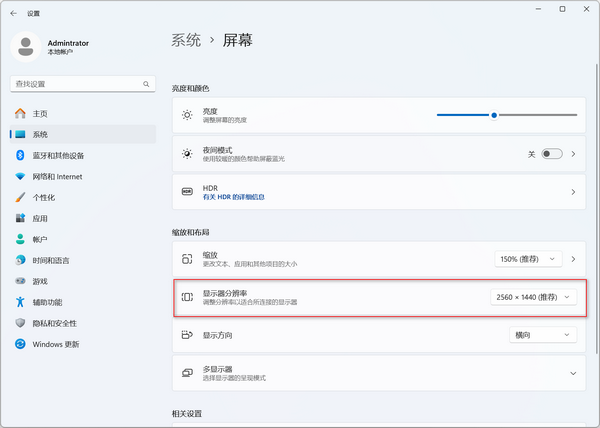
分辨率
分辨率

解决方法:

  1. 右键点击桌面空白处,选择“显示设置”。
  2. 检查分辨率设置是否与显示器的推荐分辨率匹配。
  3. 如果任务栏在另一个显示器上,请确保多显示器设置正确配置。

4. 系统文件损坏或系统更新问题

系统文件损坏或Windows更新过程中出现问题也可能导致任务栏消失。

解决方法:

  1. 打开“开始”菜单,输入cmd,右键点击“命令提示符”并选择“以管理员身份运行”。
  2. 在命令提示符中输入sfc /scannow并按下Enter键。该命令将扫描并修复损坏的系统文件。
  3. 如果问题仍未解决,建议检查Windows更新并安装任何待定的更新,这可能会修复已知问题。

5. 任务栏隐藏设置位置

有时,用户需要隐藏任务栏来获得更大的桌面显示面积。在Windows 11中,任务栏的隐藏设置位置如下:

设置步骤:

  1. 右键点击桌面空白处,选择“个性化”。
  2. 进入“任务栏”选项,找到“自动隐藏任务栏”。
  3. 将其设置为“开启”或“关闭”以根据需要隐藏或显示任务栏。

通过上述方法,您可以轻松找回消失的任务栏,并了解如何设置任务栏的隐藏选项。如果问题仍然存在,建议联系专业人员远程帮忙解决。

结论

任务栏是Windows 11操作系统中的重要工具,其消失可能会对用户的工作效率产生不利影响。通过本文提供的详细指南,用户可以有效地解决任务栏消失的问题,并掌握隐藏任务栏的设置方法,以优化日常使用体验。

声明:所有白马号原创内容,未经允许禁止任何网站及个人转载、采集等一切非法引用。本站已启用原创保护,有法律保护作用,否则白马号保留一切追究的权利。发布者:白马号,转转请注明出处:https://www.bmhysw.com/article/50896.html

(0)
打赏 微信扫一扫 微信扫一扫 支付宝扫一扫 支付宝扫一扫
白马号白马号

相关推荐

  • win11功能访问管理器服务介绍

    Windows 11引入了功能访问管理器服务,这是一个重要的系统组件,用于改善用户体验和提供更多的可访问性选项。该服务旨在帮助用户更轻松地访问和操作计算机上的功能和应用程序。 服务特点: 全面的可访问性: 功能访问管理器服务可以大幅提高计算机的可访问性。它包括屏幕阅读器、语音识别、屏幕键盘等功能,以满足各种用户的需求。 简化的用户界面: 该服务通过简化用户界…

    2023-09-10
    00
  • Win11自动下载功能怎么关闭?节省存储的方法

    在Windows 11中,系统会默认执行一些自动下载任务,比如系统更新、应用更新等,这可能会占用存储空间。关闭自动下载功能并进行存储管理,可以有效节省存储空间。以下是详细的关闭方法及存储优化技巧: 一、关闭Win11的自动下载功能 1. 关闭自动更新下载 Windows 11会定期检查并下载系统更新,虽然更新有助于系统安全,但如果你希望节省空间,可以选择关闭…

    2024-11-08
    00
  • 如何在 Windows 11 中设置和个性化鼠标指针

    适用人群:这篇指南适合希望定制鼠标指针以提升使用体验的 Windows 11 用户,无论是为了个性化设备,还是为了提高操作效率。 为什么要个性化鼠标指针? 鼠标指针是 Windows 系统中最常用的操作元素之一。通过个性化设置,你可以: 提高视觉识别度(特别适合视力较弱的用户)。 为桌面设计增添个性化元素。 优化操作体验,比如使用更大或更高对比度的指针来提升…

    2024-11-25
    00
  • Windows 11现在表现如何?使用者反馈的常见问题有哪些?

    自Windows 11发布以来,用户对其性能、界面和新功能的评价不一。一些用户对操作系统的设计和功能表示满意,但也有不少反馈指出兼容性问题、性能瓶颈以及其他使用体验上的不便。本文将深入探讨Windows 11的当前表现,并详细分析用户常见的反馈问题,以帮助潜在用户或已有用户更好地理解和使用这一操作系统。

    2024-08-17 windows11
    00
  • Windows 11 中文字体不一致的解决方法与统一设置技巧

    在 Windows 11 中,用户可能会遇到中文字体显示不一致的问题,例如部分应用或界面使用了非默认字体,导致体验割裂甚至影响美观。这篇文章将结合实际操作经验,详细介绍如何解决这一问题,并提供字体统一设置的方法。 为什么会出现字体不一致? Windows 11 的字体问题主要源于以下原因: 系统默认字体更改:部分用户或第三方软件修改了系统字体。 区域设置差异…

    2024-11-25
    00

联系我们

QQ:183718318

在线咨询: QQ交谈

邮件:183718318@qq.com

工作时间:周一至周五,9:30-18:30,节假日休息

关注微信