Win11右键菜单中“发送到”选项消失了怎么办?快速修复指南

在Windows 11系统中,有些用户可能会遇到右键菜单中“发送到”选项消失的情况。本文提供了两种解决方法:通过修改注册表或使用命令提示符来快速恢复此功能。注册表方法涉及手动查找和编辑系统设置,适合熟悉系统操作的用户;而命令提示符方法更加快捷,只需输入一行命令即可修复。通过这两种方式,用户可以轻松找回“发送到”菜单,提升操作效率。

在Windows 11中,很多用户习惯通过右键菜单的“发送到”选项,将文件快速发送到目标位置。然而,在使用腾讯管家右键禁用后再恢复,然后就发现这个方便的功能不见了。这种情况该如何处理呢?下面我们为大家提供两种简单有效的方法,帮助你轻松找回“发送到”菜单。
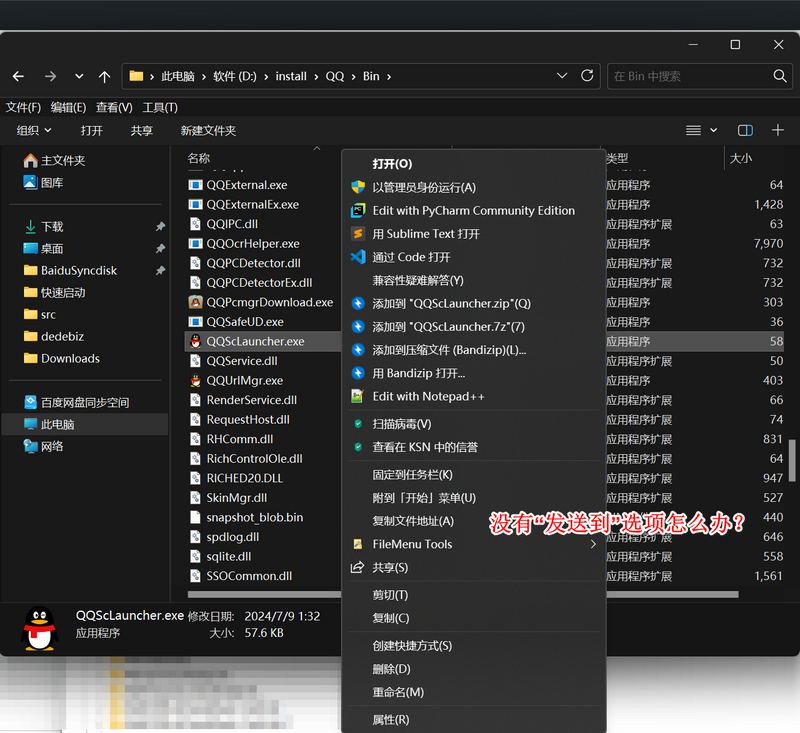
右键没有发送选项1
右键没有发送选项

方法一:通过修改注册表修复

有时,由于系统错误或安装某些第三方软件,系统中的“发送到”功能可能会被隐藏或损坏。通过修改注册表可以有效恢复这个功能。具体操作步骤如下:

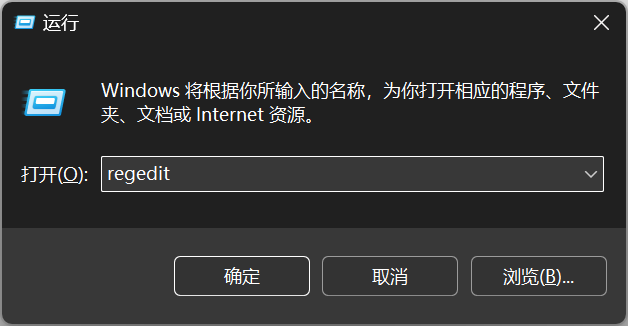
  1. 打开注册表编辑器:按下 Win + R 组合键,输入 regedit 并按回车,进入注册表编辑器窗口。

    regedit
    regedit
  2. 导航至相关路径:在注册表编辑器中,依次展开以下路径: HKEY_CLASSES_ROOT\AllFilesystemObjects\shellex\ContextMenuHandlers\Send To
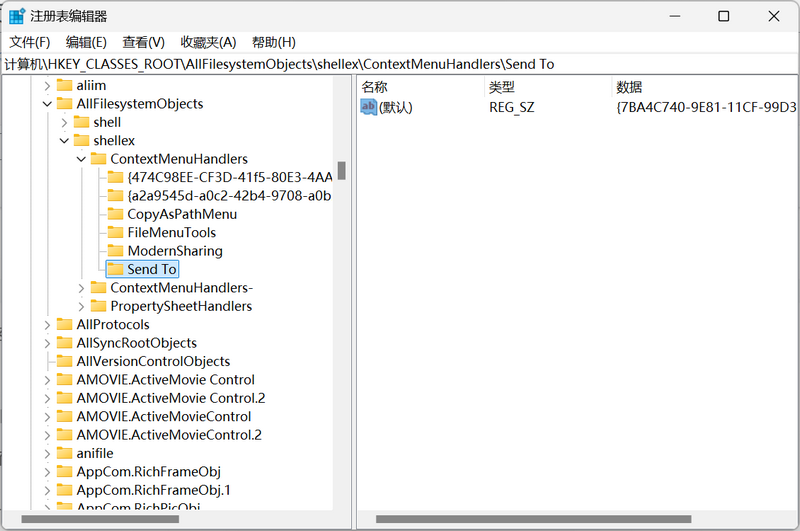
    Send To
    Send To

  3. 创建或检查“Send To”项
    • 如果在 ContextMenuHandlers 下看不到 “Send To” 项,可以右键单击 ContextMenuHandlers,选择新建 -> 项,然后将其命名为 Send To
    • 如果“Send To”已经存在,跳过这一步。
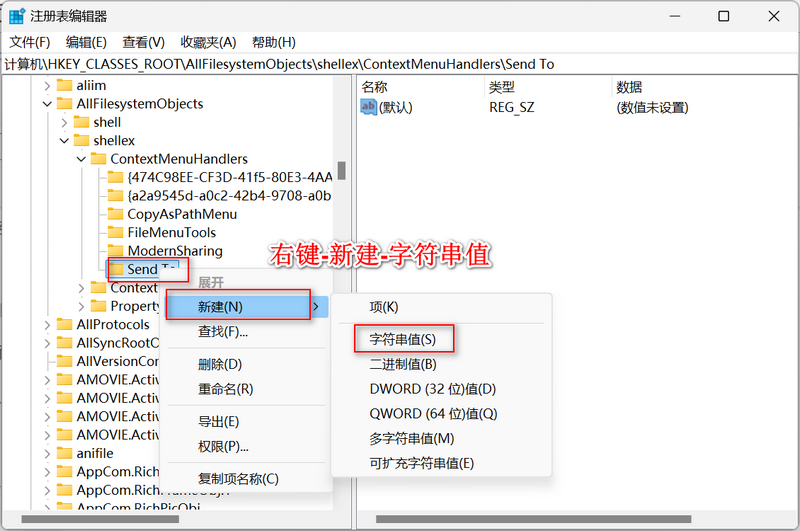
  4. 添加字符串值
    • 选中 Send To 项,右键单击空白处,选择新建 -> 字符串值

      字符串值
      字符串值
    • 在右侧,双击名为“默认”的值,在弹出的编辑框中,输入以下内容: {7BA4C740-9E81-11CF-99D3-00AA004AE837},然后点击确定。
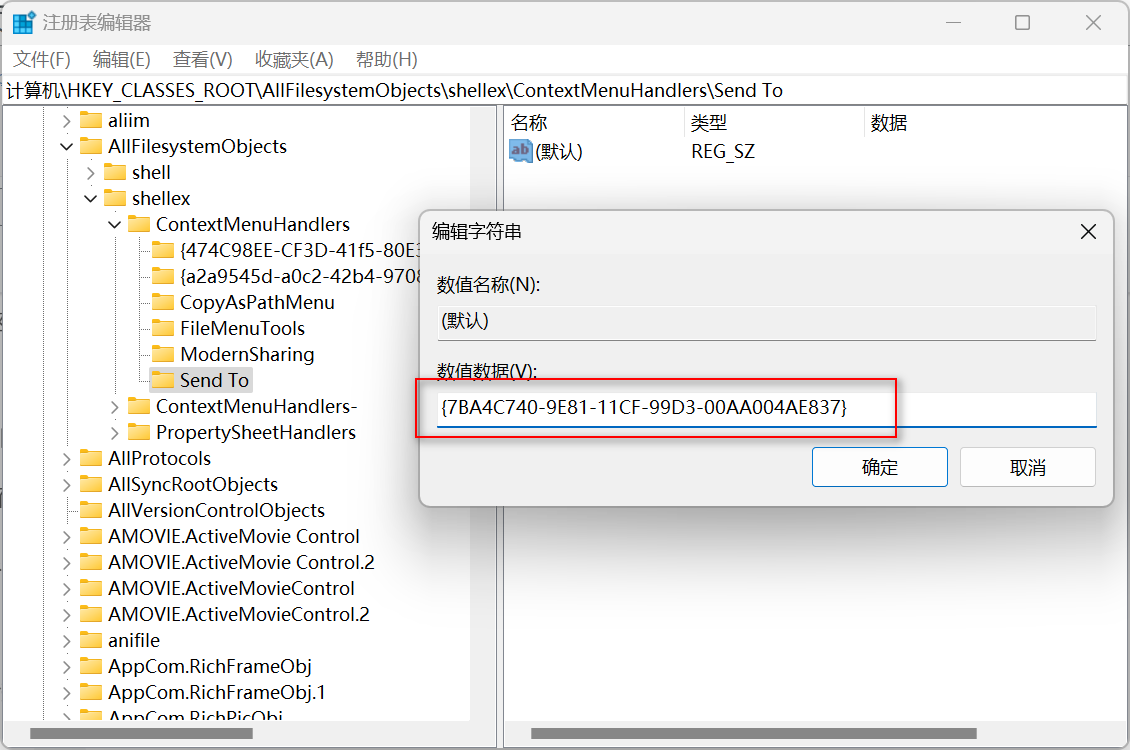
      附值
      附值
  5. 刷新注册表:点击上方菜单中的查看 -> 刷新,刷新后即可恢复右键菜单中的“发送到”功能。
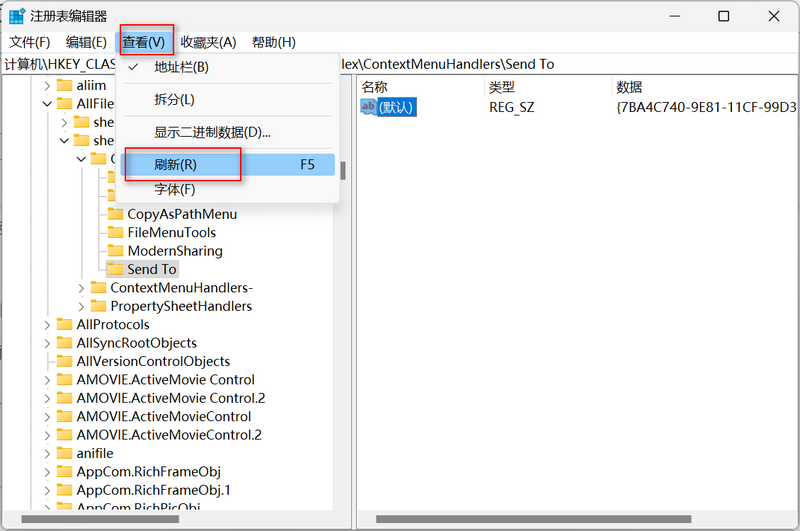
    刷新
    刷新

方法二:使用命令提示符修复

对于不熟悉注册表操作的用户,使用命令提示符也是一个快捷的修复方法。具体步骤如下:

  • 打开命令提示符:按下 Win + R,输入 cmd 并按回车,打开命令提示符窗口。
  • 输入修复命令: 在命令提示符中,输入以下命令并按回车:
    reg add "HKEY_CLASSES_ROOT\AllFilesystemObjects\shellex\ContextMenuHandlers\Send To" /ve /d "{7BA4C740-9E81-11CF-99D3-00AA004AE837}" /t REG_SZ /f
    
  • 执行命令:按回车后,系统会提示操作成功。此时,“发送到”功能将恢复。

总结

通过上述两种方法,不论是修改注册表还是使用命令提示符,都可以轻松找回Windows 11右键菜单中的“发送到”选项。注册表方法适合愿意手动操作的用户,而命令提示符方法则更加简洁快速。根据个人习惯,选择适合的方法,问题便能轻松解决。

希望以上方法能帮助你快速修复问题,恢复工作效率。如果遇到其他问题,欢迎继续查阅相关教程!

声明:所有白马号原创内容,未经允许禁止任何网站及个人转载、采集等一切非法引用。本站已启用原创保护,有法律保护作用,否则白马号保留一切追究的权利。发布者:白马号,转转请注明出处:https://www.bmhysw.com/article/51004.html

(1)
打赏 微信扫一扫 微信扫一扫 支付宝扫一扫 支付宝扫一扫
白马号白马号

相关推荐

  • Windows11字体无法安装?如何解决常见兼容性问题?

    在使用Windows 11时,部分用户可能会遇到字体无法安装的困扰,导致无法正常显示或使用特定字体。这篇文章将详细介绍如何解决这些常见的兼容性问题,通过一系列的操作步骤帮助用户成功安装所需的字体,确保系统的顺畅运行。

    2024-08-20
    00
  • win11应用商店在哪里?如何下载更多实用应用

    在Windows 11系统中,应用商店(Microsoft Store)是获取和管理应用程序的主要渠道。通过Microsoft Store,用户可以方便地下载各类应用、游戏、电影、扩展和其他数字内容。它不仅包含了丰富的官方应用,还拥有安全的下载环境。本文将指导您找到Windows 11应用商店的位置,并详细介绍如何下载更多实用应用。 一、Win11应用商店的…

    2024-11-11
    00
  • 联想Y7000P默认操作系统是Win10还是Win11?

    联想Y7000P笔记本电脑在出厂时通常预装了Windows 10操作系统,但在最新的批次中,部分机型已经开始预装Windows 11。这取决于具体的购买时间和地区。本文将详细探讨如何确定联想Y7000P的默认操作系统,并提供升级或降级操作系统的步骤指导,帮助用户根据需求进行操作系统的管理。

    2024-08-17
    00
  • win11管理员权限开启怎么设置(win11管理员权限怎么解除)

    有时用户电脑会出现,只剩下一个本地账户,没有管理员权限了,打开程序需要输入密码,并且没有输入框的情况。这种情况一般都是用户开启administrator后,把本来的账户的管理员权限删除了, 再关闭了超级管理员,导致了这种情况。 解决方法 1、按键盘win+R键,调出运行框,然后输入cmd后点击确定,打开命令框。 2、输入:net localgroup adm…

    2023-09-11 windows11
    00
  • 精简版Windows 11适合老旧设备吗?系统运行速度如何?

    精简版Windows 11能有效地提升老旧设备的运行速度,成为了许多用户的首选。本文将详细分析精简版Windows 11在老旧设备上的兼容性、运行速度以及安装步骤,帮助用户判断是否适合自己的设备。同时,我们还将讨论如何优化系统性能以获得最佳的使用体验。

    2024-08-17
    00

联系我们

QQ:183718318

在线咨询: QQ交谈

邮件:183718318@qq.com

工作时间:周一至周五,9:30-18:30,节假日休息

关注微信