
Windows 11系统在任务栏引入了“小组件”(Widgets)功能,这个功能会推送新闻、天气、股票等资讯。虽然便于用户获取实时信息,但对于一些用户来说,这些推送可能造成干扰。如果您想关闭这些资讯推送,让桌面更简洁,以下是几种方法可以帮助您轻松关闭Windows 11的资讯功能。
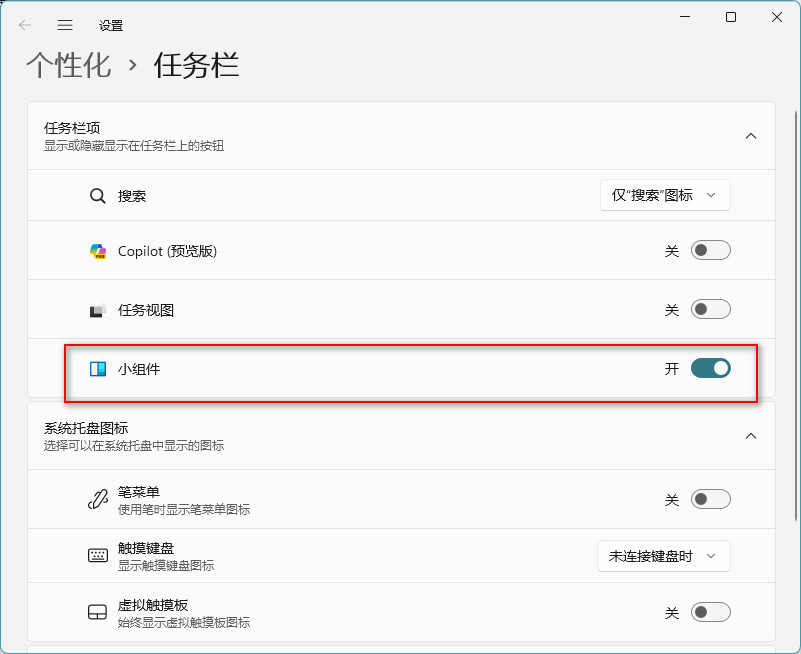

一、关闭任务栏上的“小组件”按钮
“小组件”功能通常会在任务栏上显示一个图标,点击后会弹出资讯面板。您可以通过以下方法直接隐藏这个图标,从而避免资讯干扰:
- 右键点击任务栏的空白处:在任务栏上点击右键,弹出菜单。
- 选择“任务栏设置”:在菜单中点击“任务栏设置”。
- 关闭“小组件”开关:在任务栏设置界面中,找到“小组件”选项,将开关关闭。
这样,任务栏上的小组件图标会消失,不再显示资讯推送。
二、通过组策略禁用“小组件”功能(适用于Win11 Pro和企业版)
如果您使用的是Windows 11专业版或企业版,可以通过组策略禁用小组件功能:
- 打开组策略编辑器:按
Win + R,输入gpedit.msc并按回车。 - 导航至“组策略”路径:在左侧菜单中依次展开“用户配置” > “管理模板” > “Windows组件” > “小组件”。
- 禁用“小组件”:在右侧找到并双击“允许小组件”选项,选择“已禁用”,然后点击“确定”。
完成后,小组件功能将被禁用,系统不会再显示资讯推送。若要恢复该功能,将此设置更改为“未配置”或“已启用”即可。
三、通过注册表禁用“小组件”功能(适用于Win11家庭版)
如果您使用的是Windows 11家庭版,没有组策略编辑器,可以通过修改注册表来禁用小组件功能:
- 打开注册表编辑器:按
Win + R,输入regedit并按回车。 - 导航至以下路径:
HKEY_CURRENT_USER\Software\Microsoft\Windows\CurrentVersion\Explorer\Advanced
- 创建或修改“TaskbarDa”值:
- 在右侧找到“TaskbarDa”项。如果不存在,可以右键选择“新建” > “DWORD(32位)值”,并将其命名为“TaskbarDa”。
- 双击“TaskbarDa”,将数值数据设置为“0”,然后点击“确定”。
- 重启电脑:完成修改后,重启电脑以应用更改。
这会禁用Windows 11的小组件功能,使资讯推送不再显示。
四、关闭Microsoft Edge中的新闻推送
有时,Microsoft Edge浏览器也会推送资讯,尤其是在打开新标签页时。如果您不希望看到这些新闻推送,可以按以下步骤关闭:
- 打开Microsoft Edge:点击Edge浏览器图标进入。
- 进入“设置”页面:点击右上角的“三点”图标,然后选择“设置”。
- 选择“新标签页”设置:在“设置”中找到“新标签页”选项。
- 自定义内容:将新标签页内容设置为“空白页”或“简洁布局”,从而减少新闻资讯的干扰。
五、关闭通知中心中的新闻和应用推送
如果想减少更多资讯干扰,还可以调整通知中心的设置,关闭某些应用的推送通知:
- 打开“设置”:按下
Win + I打开Windows设置。 - 选择“系统” > “通知”:在系统设置中点击“通知”。
- 关闭或管理各应用的通知:您可以选择关闭所有通知,或针对某些应用(如新闻、天气等)单独关闭通知。
这样可以避免通知中心中的新闻推送,减少不必要的打扰。
总结
通过以上几种方法,您可以轻松关闭Windows 11的资讯推送功能,避免信息干扰:
- 关闭任务栏上的“小组件”图标;
- 使用组策略或注册表完全禁用小组件功能;
- 关闭Microsoft Edge浏览器的新标签页资讯;
- 调整通知中心中的推送设置。
这些步骤可以帮助您营造一个更简洁的桌面环境,让您专注于工作或学习。
声明:所有白马号原创内容,未经允许禁止任何网站及个人转载、采集等一切非法引用。本站已启用原创保护,有法律保护作用,否则白马号保留一切追究的权利。发布者:白马号,转转请注明出处:https://www.bmhysw.com/article/51198.html
 微信扫一扫
微信扫一扫  支付宝扫一扫
