
适用对象和主题价值
Windows 11 是微软最新的操作系统,提供了流畅的用户界面、高效的功能,以及改进的安全性能。如果您正在寻找 简体中文完整版的 Windows 11 官方下载方式,这篇文章将为您提供详细的下载及安装指导,帮助您快速获取操作系统,并避免潜在问题。

Windows 11 正式版下载的两种主要方式
微软提供了几种方式下载 Windows 11 的正式版本,每种方法都有其适用场景和特点。以下是推荐的两种安全可靠方式:
1. 通过微软官方网站下载
微软官方网站是获取 Windows 11 的 最可靠来源,您可以根据需要选择以下选项之一:
步骤一:访问微软下载页面
- 进入 微软官方 Windows 11 下载中心。
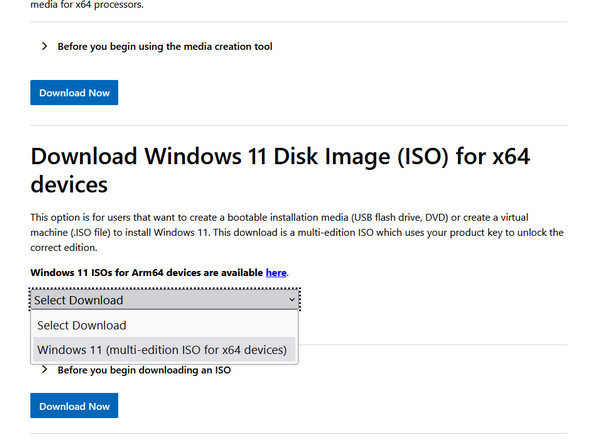
- 页面包含多种下载选项,包括更新助手、安装介质工具以及直接 ISO 镜像下载。
步骤二:选择下载方式
- Windows 11 更新助手:
- 适用场景:适合已经安装 Windows 10,并希望直接升级至 Windows 11 的用户。
- 操作步骤:
- 下载“Windows 11 更新助手”工具。
- 双击运行工具,按照提示进行版本检测和升级。
- 注意事项:
- 确保当前设备符合 Windows 11 系统要求。
- 安装介质创建工具 (Media Creation Tool):
- 适用场景:需要制作 U 盘启动盘或 ISO 文件进行全新安装的用户。
- 操作步骤:
- 下载工具并运行。
- 选择“为另一台电脑创建安装介质”。
- 选择简体中文、Windows 11 和目标架构 (64 位)。
- 保存为 ISO 文件或直接写入 U 盘。
- 直接下载 Windows 11 ISO 镜像:
- 适用场景:想要直接下载 ISO 文件并手动处理的用户。
- 操作步骤:
- 在页面下方选择 Windows 11 的简体中文版本。
- 下载完成后可通过虚拟光驱、第三方解压工具(如 WinRAR),或刻录到 U 盘启动安装。
步骤三:安装操作系统
- 准备设备并确保数据备份完成。
- 将制作好的 U 盘插入目标电脑,重启后进入 BIOS,设置启动顺序。
- 按提示完成 Windows 11 安装过程。
2. 通过 Windows Insider 计划获取最新版本(可选)
如果您希望体验 Windows 11 的新功能,可以加入微软的 Windows Insider 计划。
加入 Insider 计划的步骤
- 确保当前系统已激活,并登录微软账户。
- 打开 设置 > 更新和安全 > Windows Insider 程序。
- 注册并选择“Beta 频道”或“发布预览频道”以获取稳定版本。
- 系统会推送最新的 Windows 11 更新。
常见问题与解决方案
1. 设备不符合安装要求,如何解决?
Windows 11 对设备有特定要求,包括 TPM 2.0 和安全启动支持。如果您的设备不满足要求,可尝试以下方法:
- 确保 TPM 和安全启动已在 BIOS 中启用。
- 使用安装介质工具跳过硬件检测(不建议,因为会影响兼容性和支持)。
2. 下载速度慢或失败
可能是网络问题或服务器繁忙:
- 确保稳定的互联网连接。
- 优选使用下载工具(如 IDM)以确保完整下载。
3. ISO 文件如何使用?
- 虚拟光驱加载:直接双击 ISO 文件,即可在系统中虚拟加载。
- 刻录到 U 盘:使用 Rufus 或微软官方工具创建启动盘。
4. 无法激活 Windows 11
Windows 11 激活需要有效的产品密钥:
- 升级自 Windows 10 的用户可自动继承激活状态。
- 重新安装时需要输入有效密钥或登录激活账户。
注意事项与风险提示
- 数据备份:在任何安装或升级操作前,请备份重要数据,避免数据丢失风险。
- 下载安全:仅从微软官方网站获取系统文件,避免使用第三方来源以防恶意软件感染。
- 硬件兼容性:确保硬件符合官方要求,避免安装后无法运行或出现错误。
专业建议
根据不同需求选择合适的下载方式:
- 如果您是普通用户,建议使用 更新助手 完成无缝升级。
- 如果需要安装到全新设备,推荐下载 ISO 文件并制作启动盘。
无论选择哪种方式,务必从官方渠道获取文件,以确保系统的安全和完整性。这不仅可以避免潜在风险,还可以确保获得微软的技术支持。
希望本文能为您提供清晰、专业的指导,顺利完成 Windows 11 简体中文完整版的下载和安装。
声明:所有白马号原创内容,未经允许禁止任何网站及个人转载、采集等一切非法引用。本站已启用原创保护,有法律保护作用,否则白马号保留一切追究的权利。发布者:白马号,转转请注明出处:https://www.bmhysw.com/article/51411.html
 微信扫一扫
微信扫一扫  支付宝扫一扫
