
Windows 11发布后,微软对用户界面进行了大幅改进,其中之一就是右键菜单的重设计。新版右键菜单外观简洁,隐藏了部分常用选项,并将大多数功能移至“显示更多选项”中,这让部分用户觉得操作效率降低,特别是那些长期使用旧版右键菜单的用户。那么,如何将Windows 11的右键菜单改回旧版呢?以下几种方法可以有效解决你的问题。
一、通过修改注册表恢复旧版右键菜单
修改注册表是最常见的方法之一,虽然它稍微复杂,但对系统性能没有任何负面影响。具体操作如下:
- 打开注册表编辑器
按下 Windows + R,在运行框中输入regedit,然后按下 Enter 键打开注册表编辑器。

regedit - 定位到指定路径
在注册表编辑器中,导航到以下路径:HKEY_CURRENT_USER\Software\Classes\CLSID\
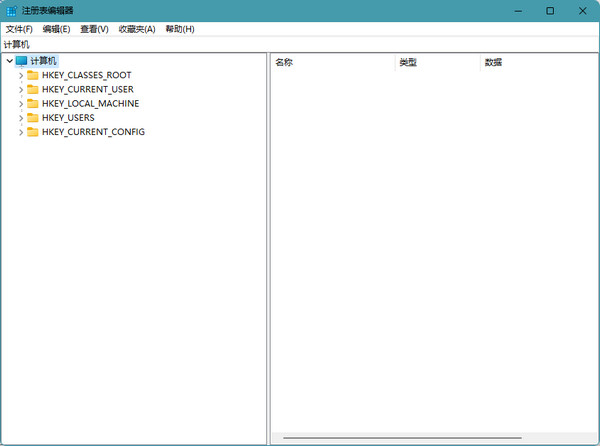
regedit定位到指定路径 - 新建项
在CLSID下,右键单击选择“新建” > “项”,并将其命名为:{86ca1aa0-34aa-4e8b-a509-50c905bae2a2}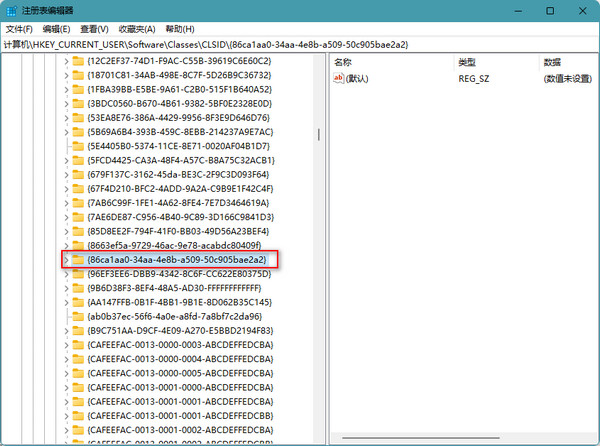
- 创建子项
进入刚创建的项后,右键选择“新建” > “项”,并将此子项命名为InprocServer32。 - 修改默认值
双击打开InprocServer32项下的“(默认)”键,将其值留空,然后点击确定。
InprocServer32 - 重启电脑
完成上述操作后,关闭注册表编辑器并重启计算机,右键菜单将恢复到Windows 10的旧版样式。
二、使用第三方工具恢复旧版右键菜单
如果你对手动修改注册表感到不便或担心误操作,可以选择使用第三方工具来完成这一任务。以下是几款常用的工具:
- WinAero Tweaker

WinAero Tweaker WinAero Tweaker是一款功能强大的Windows自定义工具,支持多种Windows UI元素的调整,包括右键菜单。操作步骤如下:
- 下载并安装WinAero Tweaker。
- 打开软件,找到“Windows 11”选项下的“Classic Full Context Menus”。
- 勾选“Enable classic full context menus”选项后,右键菜单将恢复为旧版样式。
- ExplorerPatcher

ExplorerPatcher ExplorerPatcher也是一款流行的工具,它允许用户恢复经典的Windows 10功能,包括任务栏和右键菜单。操作步骤如下:
- 下载并安装ExplorerPatcher。
- 在软件设置中,找到与右键菜单相关的选项,并选择恢复经典菜单的选项。
- 完成设置后重启资源管理器,你将看到旧版右键菜单的样式。
三、回退到旧版系统
如果你发现Windows 11的整体使用体验不如Windows 10,或者右键菜单的更改让你难以适应,还有一种简单直接的方式——回退到Windows 10。
操作步骤如下:
- 进入设置界面
按下 Windows + I 打开设置,点击“系统”。 - 选择恢复选项
在“系统”中,选择“恢复” > “回退”。 - 确认回退
系统会提示你确认是否回退到Windows 10,选择是并按照提示操作即可。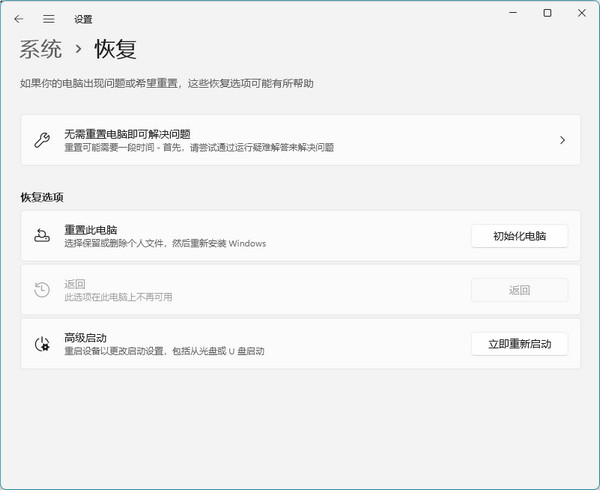
回退到旧版系统
需要注意的是,回退功能只有在升级到Windows 11后10天内有效,超过此时间将无法直接回退,必须进行全新安装。
四、注意事项
在执行上述任何操作之前,建议用户做好以下准备:
- 备份注册表
对于通过修改注册表恢复旧版右键菜单的用户,建议在修改前进行注册表备份,以便在出现问题时可以恢复原状。你可以通过注册表编辑器中的“文件” > “导出”选项来备份当前注册表。 - 关注系统更新
微软可能会通过未来的Windows更新更改注册表方法的有效性,因此如果右键菜单恢复方法失效,可以查看是否有新的解决方案或者更新工具支持。 - 谨慎使用第三方工具
尽管第三方工具操作简便,但需要注意选择可靠的软件来源,避免下载恶意程序。另外,工具调整后应注意系统的稳定性,如果出现问题,可以通过卸载或还原软件调整进行修复。
结论
通过以上几种方法,你可以轻松将Windows 11的右键菜单恢复为旧版样式。对于喜欢动手操作的用户,修改注册表是一种稳妥的方式,而不太熟悉操作的用户则可以选择使用第三方工具来完成。无论你选择哪种方式,都会帮助你找回更适应的工作流,提高使用效率。
声明:所有白马号原创内容,未经允许禁止任何网站及个人转载、采集等一切非法引用。本站已启用原创保护,有法律保护作用,否则白马号保留一切追究的权利。发布者:白马号,转转请注明出处:https://www.bmhysw.com/article/50936.html
 微信扫一扫
微信扫一扫  支付宝扫一扫
