
什么是Ghost装机?
Ghost是一种广泛用于快速恢复系统或安装系统的工具,通过将已经配置好的系统镜像文件直接恢复到目标硬盘来完成操作。Ghost装机的优点在于速度快,操作简单,适合大批量或重复装机。然而,随着Windows 11的发布,越来越多的人尝试通过Ghost方式安装新系统,但这种方式是否合适呢?
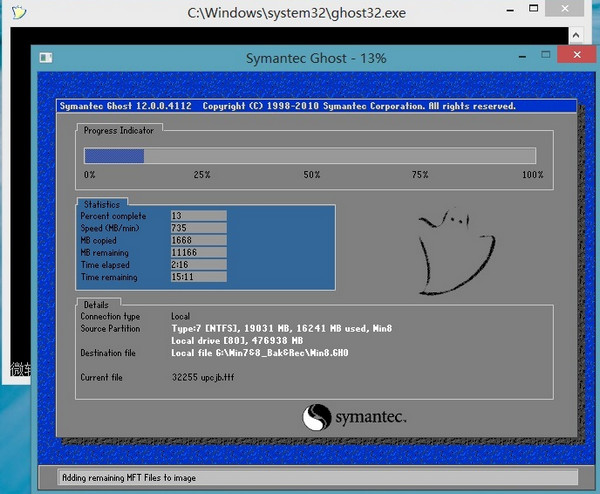

用Ghost安装Windows 11的优缺点
优点:
- 安装速度快:相比传统的U盘或ISO镜像安装,Ghost方式更快,可以节省时间。对于需要多台电脑安装同一系统的情况,如公司或网吧,Ghost能极大提升效率。
- 无需复杂的配置过程:Ghost镜像通常已经预先集成了部分驱动和软件,因此可以避免安装过程中的某些配置步骤。
缺点:
- 兼容性问题:Windows 11对硬件的要求较高,如TPM 2.0芯片和安全启动功能,许多旧电脑硬件不满足这一标准。通过Ghost方式安装的Win11,可能会跳过这些硬件检测,但这也可能带来兼容性问题,影响系统的稳定性和性能。
- 系统稳定性下降:Ghost镜像通常是通用版本,并未针对具体电脑进行优化。不同电脑的硬件配置和驱动程序各不相同,这可能导致系统的不稳定,甚至出现蓝屏、卡顿等问题。
- 安全风险:使用Ghost安装的系统,往往包含未知的第三方软件或修改内容。这种不透明的系统源可能存在安全漏洞,甚至被植入恶意软件,给用户的隐私和数据安全带来威胁。
- 无法获得完整更新支持:由于通过Ghost安装的Windows 11并非官方推荐的安装方式,微软可能无法识别系统为正版或合规版本,用户可能无法获取最新的安全补丁和功能更新,导致系统在长时间使用后更容易受到网络攻击。
Ghost安装Win11对电脑的影响
1. 性能影响
Ghost镜像中的驱动程序可能并不完全适配每台电脑的硬件,这可能导致硬件性能无法完全发挥。例如,显卡或CPU的性能可能因为缺乏针对性驱动而降低,整体运行速度下降。同时,系统稳定性可能也会受到影响,长时间使用后出现频繁卡顿、崩溃等情况。
2. 安全影响
Ghost版本的Windows系统通常是经过第三方修改或精简的,可能包含未经授权的软件或设置。用户使用这种版本的系统时,可能会面临更高的安全风险。尤其是现在网络攻击日益增多,通过Ghost安装的系统可能没有及时的安全更新,这给电脑的长期使用带来隐患。
3. 后续维护难度增加
通过Ghost安装的系统可能导致后续维护复杂化。由于系统本身不是通过微软官方途径安装的,许多修复工具或更新程序可能无法正常运行,增加了故障排除和问题修复的难度。
哪些用户适合通过Ghost安装Win11?
对于普通用户,尤其是追求系统稳定性和安全性的个人用户或企业用户,并不建议通过Ghost方式安装Windows 11。微软官方推荐的升级方式可以确保系统的兼容性、稳定性和安全性,获得长期更新支持。
然而,如果你仅仅是为了短期使用Windows 11系统,并且对系统的安全性和长期维护要求不高,Ghost安装可能是一个临时的选择。例如,技术人员用于测试环境或网吧等场景中的多台设备批量安装,在确保网络隔离和数据安全的前提下,可以考虑Ghost方式。
安装Windows 11的最佳实践
- 官方升级或全新安装:如果硬件条件允许,推荐通过微软官方提供的升级工具或ISO镜像进行全新安装。这样可以确保系统的稳定性、兼容性和安全性,并且能够持续获得系统更新和技术支持。
- 检查硬件兼容性:在安装Windows 11之前,务必检查自己的电脑是否符合系统的最低硬件要求,如TPM 2.0和安全启动。如果不符合,建议不要通过跳过硬件检测的方式强行安装系统,以避免后续可能的稳定性问题。
- 备份重要数据:无论采用何种安装方式,建议在安装前备份重要文件。Ghost安装的风险较高,可能导致系统异常或数据丢失,做好备份可以避免不必要的损失。
总结
通过Ghost安装Windows 11虽然在安装速度和操作便捷性上有一定的优势,但其潜在的兼容性、安全性和稳定性问题不容忽视。对于大多数用户,特别是日常使用和工作场景,选择微软官方推荐的安装方式是更为可靠的选择。Ghost安装适合短期测试或特殊环境,但不推荐作为长期的解决方案。对于个人和企业用户来说,确保系统的安全性和长期维护能力才是最为重要的。
声明:所有白马号原创内容,未经允许禁止任何网站及个人转载、采集等一切非法引用。本站已启用原创保护,有法律保护作用,否则白马号保留一切追究的权利。发布者:白马号,转转请注明出处:https://www.bmhysw.com/article/50945.html
 微信扫一扫
微信扫一扫  支付宝扫一扫
