
Windows 11 左下角搜索怎么关闭?详细操作步骤

在 Windows 11 系统中,左下角的搜索栏默认是固定显示的,但有些用户可能希望将其关闭以获得更简洁的桌面布局。本文将详细介绍如何关闭 Windows 11 左下角的搜索栏,通过简单的操作步骤,帮助用户快速完成设置,并提供一些常见问题的解决方案。

1. 为什么要关闭 Windows 11 左下角的搜索栏?

Windows 11 的搜索栏方便用户快速查找应用程序、文件或进行网络搜索。然而,对于一些追求简洁桌面的用户来说,左下角的搜索栏可能显得冗余或占用了宝贵的任务栏空间。通过关闭搜索栏,可以让任务栏更清爽,提供更多的空间用于其他应用程序图标或任务栏工具。
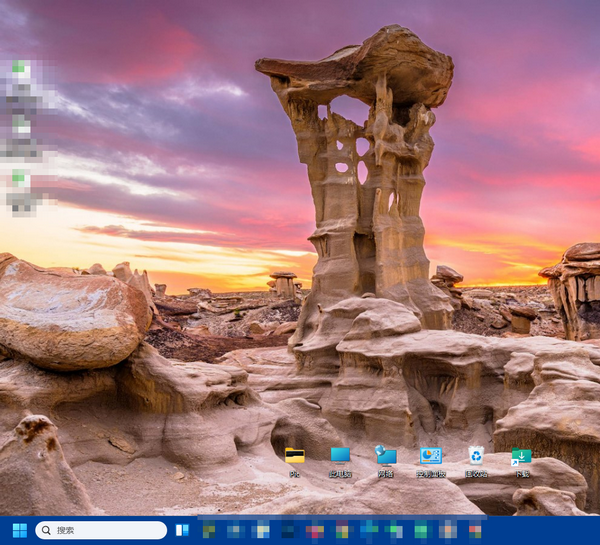
搜索
搜索

2. 关闭 Windows 11 左下角搜索栏的详细步骤

要关闭 Windows 11 左下角的搜索栏,可以按照以下步骤操作:

步骤 1: 右键点击任务栏空白处
首先,确保任务栏上没有打开的窗口。然后在任务栏的空白处右键点击,会弹出一个菜单。

步骤 2: 选择“任务栏设置”
在弹出的菜单中,点击选择“任务栏设置”。这将打开一个新的设置窗口,专门用于任务栏的各种配置。

步骤 3: 在任务栏设置中找到“搜索”选项
在任务栏设置窗口中,向下滚动,找到“任务栏项目”(Taskbar items)部分,其中就包含了“搜索”选项。

步骤 4: 关闭“搜索”选项
在“搜索”选项右侧有一个开关。将这个开关点击关闭,此时左下角的搜索栏就会从任务栏上消失。
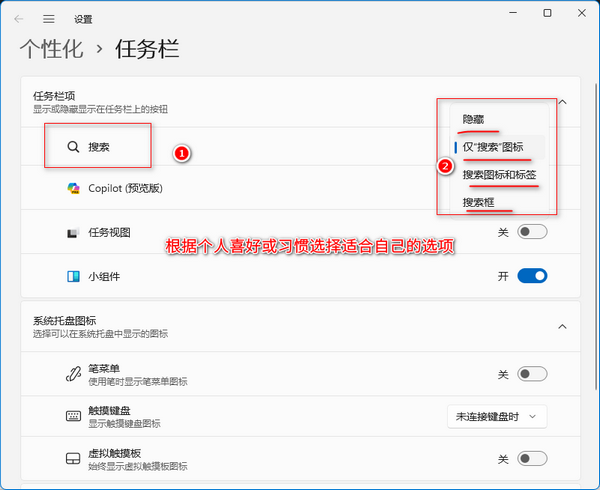
任务栏-搜索
任务栏-搜索

3. 如何在需要时重新启用搜索栏?

如果日后需要重新启用左下角的搜索栏,只需按照上述步骤重新打开“搜索”选项的开关即可。这样,搜索栏将重新显示在任务栏上。

4. 其他常见问题及解决方法

问题 1: 任务栏上的其他项目能否隐藏?
是的,您可以通过同样的方式隐藏或显示任务栏上的其他项目,如“任务视图”或“小部件”。只需在“任务栏设置”中找到相应的选项进行开关设置即可。

问题 2: 关闭搜索栏会影响系统性能吗?
关闭搜索栏不会影响系统的整体性能。这只是一个界面显示设置,不会对系统的运行速度产生任何负面影响。

5. 结论

通过以上简单的操作步骤,您可以轻松关闭 Windows 11 左下角的搜索栏,达到更简洁的任务栏效果。这样不仅可以提升桌面整洁度,还能优化任务栏的使用空间。希望本文能帮助您解决这个小问题,若有其他关于 Windows 11 的疑问或操作需求,欢迎在评论区留言讨论!

声明:所有白马号原创内容,未经允许禁止任何网站及个人转载、采集等一切非法引用。本站已启用原创保护,有法律保护作用,否则白马号保留一切追究的权利。发布者:白马号,转转请注明出处:https://www.bmhysw.com/article/50757.html

(0)
打赏 微信扫一扫 微信扫一扫 支付宝扫一扫 支付宝扫一扫
白马号白马号

相关推荐

  • 新装Win11系统后如何优化?常见问题如何解决?

    当您在电脑上新装了Windows 11操作系统后,为了获得最佳的性能体验和更好的系统稳定性,您需要进行一些优化和调整。同时,在使用过程中可能会遇到一些常见问题,本文将为您详细介绍如何优化Win11系统,并提供解决常见问题的方案。 一、Win11系统优化指南 1. 更新系统与驱动程序 新装完Win11后,首先要做的是确保系统和驱动程序是最新版本。微软会定期发布…

    2024-09-10
    00
  • 如何关闭Windows 11中的粘滞键:详细设置步骤

    在Windows 11中,粘滞键是一种辅助功能,旨在帮助那些无法同时按下多个键的用户。然而,对于一些用户来说,这个功能可能会在意外触发时带来不便。本文将详细介绍如何在Windows 11中关闭粘滞键,并提供一些相关的实用技巧。 什么是粘滞键? 粘滞键是Windows操作系统中的一项辅助功能,允许用户逐个按下组合键(如Ctrl+Alt+Del)而不是同时按下。…

    2024-11-28
    00
  • Win11英伟达控制面板如何打开?找不到位置?

    在Windows 11中,英伟达控制面板是用于管理显卡设置的关键工具,但很多用户在升级到Win11后可能找不到其打开方式。本文将详细介绍在Win11系统中如何快速打开英伟达控制面板,并提供解决找不到控制面板位置的有效方法,帮助用户顺利调整显卡配置。

    2024-09-04
    00
  • Win11只读选项是横杠怎么改?解决方法在这里!

    在使用Win11系统时,许多用户可能会遇到文件属性中的“只读”选项显示为横杠(即不可选状态),这给文件管理和编辑带来了不便。本文将详细讲解如何解决这个问题,帮助你恢复“只读”选项的正常使用。 一、了解“只读”选项横杠的原因 1. 系统权限限制 某些系统文件或受保护的文件,系统默认不允许修改其属性,导致“只读”选项显示为横杠。 2. 文件夹属性继承 如果父文件…

    2024-11-18
    00
  • jdk11环境变量配置win11(JDK和环境变量配置步骤)

    在开发Java程序之前,我们先要搞明白JDK、JRE以及JVM的区别 名称 作用 JDK 开发Java程序所需的工具包 JRE 运行Java程序的环境 JVM 包含在JVM内部,用于执行Java程序 三者的关系 JDK包含JRE,JRE包含JVM。作为开发者,我们只需要在电脑上安装JDK就可以了。 1、JDK下载 Java早期是Sun公司的产品,后来被Ora…

    2022-05-25 windows11
    00

联系我们

QQ:183718318

在线咨询: QQ交谈

邮件:183718318@qq.com

工作时间:周一至周五,9:30-18:30,节假日休息

关注微信

