
1. 组策略编辑器简介
组策略编辑器(gpedit.msc)是Windows系统中的一项高级功能,允许用户配置系统行为、限制用户权限和控制软件安装等。该工具广泛应用于企业环境中,用于管理多个用户和计算机的设置。然而,许多Windows 11用户在尝试访问组策略编辑器时,可能会发现该功能不存在或无法打开。
2. 找不到组策略的常见原因
2.1 Windows 11版本限制
首先,需要明确的是,组策略编辑器并非所有Windows版本都默认提供。Windows 11的“家庭版”(Home Edition)通常不包含这一工具,而“专业版”(Pro Edition)、“企业版”(Enterprise Edition)和“教育版”(Education Edition)则预装了该工具。因此,如果您使用的是Windows 11家庭版,组策略编辑器可能并不存在。
2.2 系统文件损坏或缺失
即使您使用的是Windows 11专业版或其他更高级版本,系统文件损坏或丢失也可能导致组策略编辑器无法正常运行。
3. 解决方法
3.1 确认Windows版本
首先,您需要确认自己使用的Windows 11版本。如果是家庭版,您可以考虑升级到专业版以使用组策略编辑器。确认Windows版本的方法如下:
- 按
Win + I打开设置。 - 选择“系统” > “关于”。
- 在“Windows规格”下,查看“版本”信息。
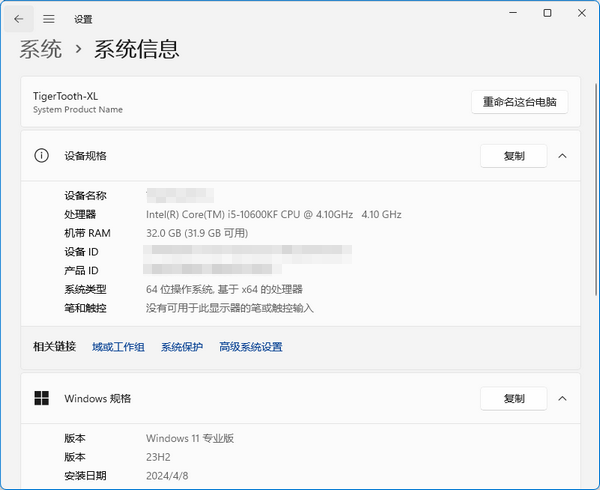

Windows版本
3.2 通过命令行安装组策略编辑器
对于Windows 11家庭版用户,虽然默认没有组策略编辑器,但可以通过命令行手动安装。操作步骤如下:
- 按
Win + X,选择“Windows 终端(管理员)”。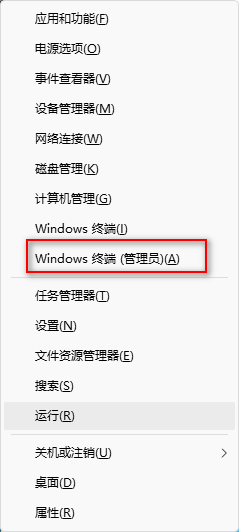
Windows终端管理员 - 在终端中输入以下命令:
dism /online /add-package /packagepath:C:\Windows\servicing\Packages\Microsoft-Windows-GroupPolicy-ClientTools-Package~31bf3856ad364e35~amd64~~.cab
dism /online /add-package /packagepath:C:\Windows\servicing\Packages\Microsoft-Windows-GroupPolicy-ClientExtensions-Package~31bf3856ad364e35~amd64~~.cab
- 等待安装完成后,重启计算机并尝试再次运行
gpedit.msc。
3.3 使用注册表编辑器
如果您只需对特定设置进行更改而无法使用组策略编辑器,可以通过注册表编辑器进行操作。以下是简单步骤:
- 按
Win + R,输入regedit,然后按回车。 - 导航到相关的注册表路径(根据需要的设置)。
- 右键点击相应的键值并进行修改。
3.4 修复系统文件
如果系统文件损坏导致组策略编辑器无法使用,可以尝试使用系统文件检查器(SFC)和部署映像服务和管理工具(DISM)来修复文件。具体步骤如下:
- 按
Win + X,选择“Windows 终端(管理员)”。 - 输入以下命令并按回车:
sfc /scannow
- 等待扫描和修复完成后,输入以下命令:
dism /online /cleanup-image /restorehealth
- 重新启动计算机。
4. 结论
遇到Windows 11系统找不到组策略编辑器的问题时,不必慌张。通过确认Windows版本、手动安装、使用注册表编辑器或修复系统文件,可以有效解决这一问题。对于家庭版用户,若频繁需要使用组策略,建议升级至专业版或以上的版本,以便全面享受系统的高级功能。
声明:所有白马号原创内容,未经允许禁止任何网站及个人转载、采集等一切非法引用。本站已启用原创保护,有法律保护作用,否则白马号保留一切追究的权利。发布者:白马号,转转请注明出处:https://www.bmhysw.com/article/50626.html
 微信扫一扫
微信扫一扫  支付宝扫一扫
