windows11左下角组件如何关闭?关闭后有何影响?

本文将详细介绍如何在Windows 11中关闭左下角的组件,并分析关闭这些组件后可能带来的影响。通过本文,用户将能够轻松掌握关闭Windows 11左下角组件的操作步骤,并了解关闭这些组件对系统使用的具体影响,以便根据个人需求做出最佳选择。

1. Windows 11左下角组件简介

Windows 11的左下角组件包括了“开始菜单”和“任务栏”上的部分快捷图标,这些组件为用户提供了便捷的访问方式,如搜索、任务视图、聊天和小工具等。虽然这些功能对某些用户很有用,但也有部分用户认为它们占用了桌面空间,影响了视觉效果,或者认为不需要这些功能,从而希望将其关闭。
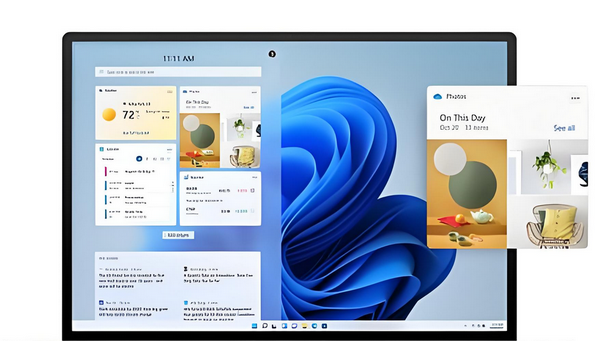
Windows 11小组件
Windows 11小组件

2. 如何关闭Windows 11左下角组件

如果您希望关闭Windows 11左下角的一些组件,可以按照以下步骤操作:

2.1 关闭“开始菜单”图标

  • “开始菜单”是Windows 11中的核心组件,无法直接关闭或移除。但您可以通过调整设置,将某些不常用的快捷图标从开始菜单中移除,从而减少视觉上的干扰。

2.2 关闭任务栏上的“搜索”图标

  • 步骤1:右键单击任务栏的空白区域。
  • 步骤2:从弹出的菜单中选择“任务栏设置”。
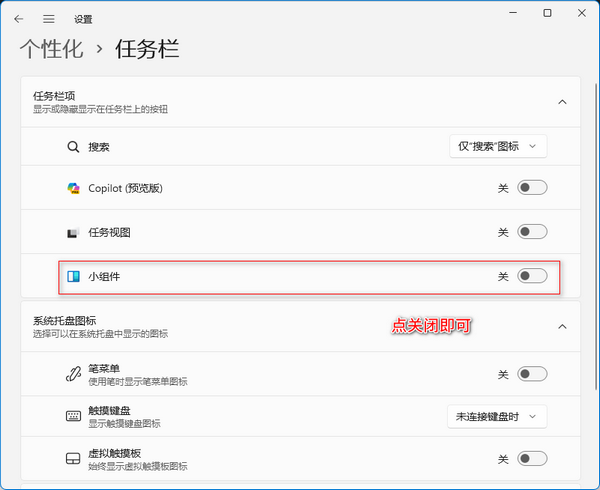
  • 步骤3:在任务栏设置中,找到“搜索”选项,将其切换为“关闭”。
小组件
小组件

2.3 关闭“任务视图”图标

  • 步骤1:在“任务栏设置”中,找到“任务视图”选项。
  • 步骤2:将“任务视图”选项切换为“关闭”。

2.4 关闭“聊天”和“小工具”图标

  • 步骤1:继续在“任务栏设置”中,找到“聊天”和“小工具”选项。
  • 步骤2:将这两个选项分别切换为“关闭”。

3. 关闭左下角组件的影响

关闭Windows 11左下角组件后,用户将会体验到以下几方面的变化:

3.1 提高桌面整洁度

  • 关闭不必要的组件后,任务栏将变得更加简洁,减少了视觉上的杂乱,特别适合那些喜欢简约风格的用户。

3.2 可能影响某些功能的快速访问

  • 关闭“搜索”、“任务视图”等组件后,用户将需要通过其他方式访问这些功能,如通过快捷键或手动在菜单中查找。因此,关闭这些组件可能会稍微影响日常的操作效率。

3.3 系统资源的轻微释放

  • 虽然关闭这些组件不会显著提升系统性能,但会减少一些后台运行的进程,可能略微释放系统资源,特别是在较老旧的硬件配置下,可能有一定的帮助。

4. 长尾关键词的进一步探讨

4.1 如何恢复已关闭的Windows 11任务栏图标?

  • 如果您关闭了某些任务栏图标后,想要恢复,可以按照上述关闭步骤,重新将相关选项切换为“开启”。

4.2 如何自定义Windows 11的任务栏?

  • Windows 11允许用户通过任务栏设置,自定义任务栏的图标、颜色以及位置。用户可以根据个人喜好,调整任务栏的布局和外观。

5. 结论

关闭Windows 11左下角的组件可以帮助用户简化任务栏,增强桌面的整洁度,同时也可能带来某些功能访问上的不便。用户在选择关闭这些组件时,应根据个人的使用习惯和需求,进行权衡。您是否有在日常使用中遇到其他Windows 11的问题?欢迎在评论区留言,与其他用户分享您的经验和建议!

声明:所有白马号原创内容,未经允许禁止任何网站及个人转载、采集等一切非法引用。本站已启用原创保护,有法律保护作用,否则白马号保留一切追究的权利。发布者:白马号,转转请注明出处:https://www.bmhysw.com/article/50774.html

(0)
打赏 微信扫一扫 微信扫一扫 支付宝扫一扫 支付宝扫一扫
白马号白马号

相关推荐

  • win11复制文件提示需要权限怎么办(试试这四种方法)

    在使用Windows 11操作系统时,您可能会遇到复制文件时需要权限的问题。这个问题通常是由于文件或目录的权限设置不正确或您的用户账户没有足够的权限所引起的。在本文中,我们将为您提供一些解决这个问题的方法,以确保您能够顺利地复制文件。 方法一:以管理员身份运行文件管理器 有时,以管理员身份运行文件管理器可以解决权限问题。这样做可以确保您具有足够的权限来复制文…

    2023-09-23
    00
  • 如何在 Windows 11 中设置和个性化鼠标指针

    适用人群:这篇指南适合希望定制鼠标指针以提升使用体验的 Windows 11 用户,无论是为了个性化设备,还是为了提高操作效率。 为什么要个性化鼠标指针? 鼠标指针是 Windows 系统中最常用的操作元素之一。通过个性化设置,你可以: 提高视觉识别度(特别适合视力较弱的用户)。 为桌面设计增添个性化元素。 优化操作体验,比如使用更大或更高对比度的指针来提升…

    2024-11-25
    00
  • Win11怎么用本地账户登录?实用方法全面讲解

    在Windows 11中,用户可以选择使用本地账户进行登录,这一方法方便且安全,尤其适合不希望将个人信息与微软账户绑定的用户。本文将为您详细讲解如何在Windows 11中使用本地账户登录的实用方法,确保每一步都简单易懂。 1. 什么是本地账户? 本地账户是指您在计算机上创建的独立账户,与微软的在线服务无关。通过本地账户,您可以在没有网络连接的情况下使用电脑…

    2024-12-03
    00
  • 微软撤回 Windows 更新,解决导致错误代码 0x80070643 的问题

    微软在经历了长达七个月的更新故障后,终于撤回了导致 0x80070643 错误代码的三个问题更新(KB5034441、KB5034440 和 KB5034439)。这些更新原本是为了解决与 BitLocker 相关的漏洞,但由于安装失败,用户不得不手动调整分区来尝试解决问题。最终,微软在 8 月发布了新的更新版本,成功解决了这一问题,并撤回了此前的问题更新。

    2024-08-19
    00
  • win11专业纯净安装版如何下载?无捆绑安装教程

    如果你正在寻找一个没有多余捆绑软件、广告或垃圾程序的 Windows 11 专业纯净安装版,那么你来对地方了。本文将详细介绍如何从官方渠道获取 Windows 11 专业版的纯净镜像,并为你提供一个无需任何附加软件的安装教程。这样,你可以确保操作系统的清爽体验,并避免不必要的程序占用系统资源。 一、从微软官方网站下载Windows 11专业版镜像 要下载 W…

    2024-11-22
    00

联系我们

QQ:183718318

在线咨询: QQ交谈

邮件:183718318@qq.com

工作时间:周一至周五,9:30-18:30,节假日休息

关注微信