
Windows 11自带便笺吗?在哪里可以找到它?

Windows 11 自带便笺应用,可以帮助用户快速记录和管理日常笔记。便笺(Sticky Notes)作为 Windows 系统的一部分,安装后默认可用,用户可以轻松找到并使用。本文将详细介绍如何在 Windows 11 中找到并使用便笺功能,帮助用户高效管理信息。

1. 什么是 Windows 11 的便笺?

Windows 11 内置了便笺应用(Sticky Notes),这是一款轻量级的工具,允许用户在桌面上创建、管理和查看简短的笔记。便笺类似于现实生活中的纸质便签,可以固定在桌面上以便快速访问,适合用来记住重要事项、想法或待办任务。
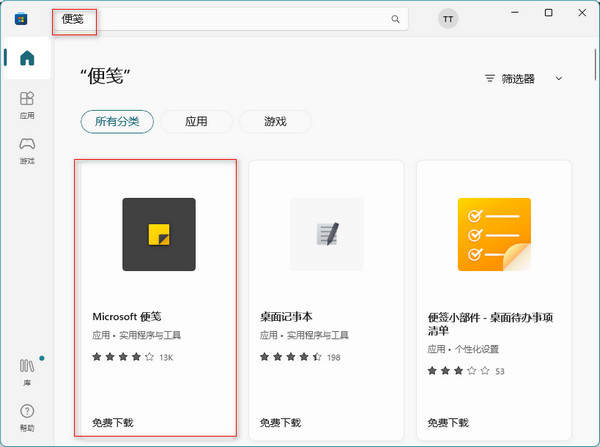
Windows 11 便笺
Windows 11 便笺

2. 如何在 Windows 11 中找到便笺?

要在 Windows 11 中找到便笺应用,您可以按照以下步骤操作:

  1. 使用搜索功能
    • 在任务栏左下角的搜索框中输入“便笺”或“Sticky Notes”,然后按下回车键。
    • 系统会自动显示便笺应用的图标,点击该图标即可启动便笺。
  2. 通过开始菜单查找
    • 点击任务栏左下角的 开始菜单 按钮(Windows 图标)。
    • 在开始菜单中,向下滚动查找并点击“便笺”或“Sticky Notes”应用图标。
  3. 通过 Cortana 语音助手启动
    • 如果您启用了 Cortana 语音助手,可以直接对 Cortana 说“打开便笺”或“Open Sticky Notes”,Cortana 会自动为您启动应用。

3. 如何使用便笺?

便笺应用启动后,用户可以轻松创建新便笺、编辑现有便笺或删除不需要的便笺:

  1. 创建新便笺
    • 打开便笺应用后,点击应用窗口右上角的“+”图标,即可创建一张新便笺。
    • 在新便笺中输入您的内容,便笺会自动保存。
  2. 编辑便笺
    • 在便笺列表中选择您需要编辑的便笺,点击便笺内容进行编辑。
    • 编辑完成后,便笺内容会自动更新,无需手动保存。
  3. 删除便笺
    • 要删除某张便笺,点击该便笺右上角的“…”图标,然后选择“删除便笺”选项。
    • 系统会提示确认删除操作,确认后便笺将被永久删除。

4. 其他常见问题解答

  • 便笺支持同步吗?
    是的,Windows 11 的便笺支持与微软账号同步。这意味着您可以在多台设备上访问和管理相同的便笺内容。只需确保在便笺应用中登录了您的微软账号,便笺内容将自动同步到所有已登录的设备。
  • 便笺应用无法打开怎么办?
    如果便笺应用无法正常打开,可以尝试重新启动计算机,或从 Microsoft Store 重新安装便笺应用。此外,确保您的系统已更新到最新版本,避免由于系统故障导致的问题。

5. 总结

Windows 11 自带的便笺应用是一个简单而实用的工具,用户可以通过多种方式轻松找到并使用。无论是记事、管理待办事项还是记录灵感,便笺都能为用户提供便捷的解决方案。同时,通过与微软账号同步,便笺内容可以跨设备管理,进一步提升了用户的效率和便利性。

声明:所有白马号原创内容,未经允许禁止任何网站及个人转载、采集等一切非法引用。本站已启用原创保护,有法律保护作用,否则白马号保留一切追究的权利。发布者:白马号,转转请注明出处:https://www.bmhysw.com/article/50841.html

(0)
打赏 微信扫一扫 微信扫一扫 支付宝扫一扫 支付宝扫一扫
白马号白马号

相关推荐

  • windows11组策略怎么打开?快速打开组策略技巧?

    在Windows 11系统中,组策略(Group Policy)是一个强大的工具,允许用户配置操作系统的各种设置和策略。本文将详细介绍如何在Windows 11中快速打开组策略的几种方法,包括通过运行对话框、命令提示符和控制面板等途径。同时,文章还提供了一些实用的小技巧,帮助用户更高效地管理和使用组策略。

    2024-08-19 windows11
    00
  • DELLwin11跳过联网激活(激活跳过联网操作方法)

    如果你是预装Win11或者升级到Win11的笔记本用户,在首次激活系统的时候,你有没有被它繁琐的激活流程劝退了一波?联网激活必须绑定微软账户,连接微软服务器的时间漫长也就罢了,要是没有账户还得花费时间去注册,设备名、邮箱、电话、密码等信息还要填写,一套组合拳下来少说也有五六分钟了。更重要的是新购买的笔记本,如果经历了上述联网注册过程则意味着电脑会被自动激活,…

    2022-05-22 windows11
    00
  • win11怎么找到我的电脑图标(新电脑怎么调出我的电脑图标)

     安装一个新的系统总会碰到各种各样的问题,最近就有很多小伙伴安装了Win11遇到了很多问题。有个小伙伴遇到的问题是安装完Win11打开之后,发现本来在桌面上的我的电脑的图标不见了,这该怎么办呢?应该用什么办法解决呢?   具体步骤:   1、首先在桌面的空白地方右击,然后再点击个性化。   2、进入个性化功能后再点击左侧的主题。   3、点击主题右侧的“桌面…

    2022-03-15 windows11
    00
  • Start11 为其可自定义的 Windows 11 开始菜单添加文件夹支持

    资料来源:Stardock 你需要知道的 Start11 刚刚收到更新,增加了文件夹支持和一些其他新功能。 该应用程序现在支持从 Windows 10 导入您的开始菜单布局。 将布局锁定到位也是最新版本的 Start11 的一个选项。 Windows 11 包含一个新的“开始”菜单,该菜单受到了褒贬不一的评价。 Stardock 的 Start11 旨在为 …

    2022-02-12
    00
  • windows11怎么退回windows10(win11退回win10的3种方法图解)

    微软发布了最受期待的Windows 11,虽然我们中的一些人渴望新的用户体验,但也有一些人非常不乐意,因为这个新操作系统的变化令他们感到难以接受。 如果你对Windows 11体验不满意,本文提供了三种简单的方法帮助你将Windows 11降级到Windows 10。 本文目录 一、我可以将Windows 11降级到Windows 10吗? 二、将Windo…

    2022-03-12
    00

联系我们

QQ:183718318

在线咨询: QQ交谈

邮件:183718318@qq.com

工作时间:周一至周五,9:30-18:30,节假日休息

关注微信

