

1. 为什么要分盘?
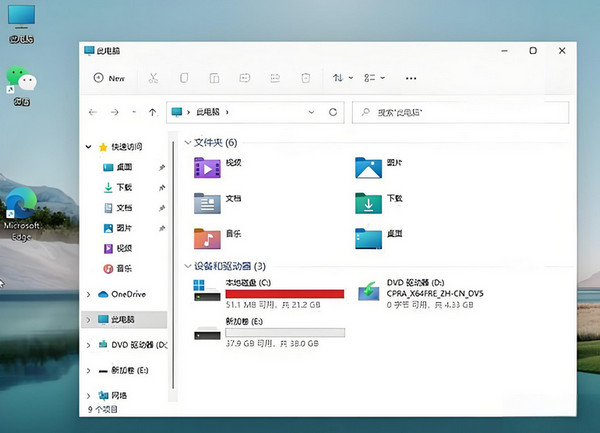
很多用户在安装完Win11系统后,默认只有C盘和D盘。而C盘通常是系统盘,包含操作系统、驱动程序和一些常用软件,D盘可能是恢复盘或数据盘。合理分区可以有效改善文件的管理,并提高系统运行的效率。 常见的分区方案包括:
- 系统盘(C盘): 主要用于安装操作系统和日常软件。
- 软件盘: 用于安装体积较大的软件或游戏,避免系统盘因空间不足而影响性能。
- 数据盘: 存储文档、照片、视频等个人数据,方便备份与管理。
- 备份盘: 用于存放备份文件,减少数据丢失的风险。
2. 如何使用磁盘管理工具进行分盘?
第一步:打开磁盘管理工具
在Win11中,分区管理可以通过系统自带的磁盘管理工具进行操作。打开方法如下:
- 快捷键调用:同时按下 Windows键 + X,然后从弹出的菜单中选择“磁盘管理”。
- 或者,可以直接在 Windows搜索栏 中输入“磁盘管理”,点击“创建并格式化硬盘分区”。
第二步:缩小现有分区
为了创建新的分区,我们首先需要从现有的分区(如C盘)中腾出未分配的空间。具体步骤如下:
- 在磁盘管理界面中,找到 C盘,右键点击,选择“压缩卷”。
- 系统将自动计算C盘可压缩的最大空间。在弹出的窗口中,输入你希望压缩的空间大小(单位为MB,1GB = 1024MB)。
- 点击“压缩”按钮,等待系统完成压缩操作。
完成此步骤后,C盘中将腾出一部分未分配的空间,用于创建新的分区。
第三步:创建新分区
压缩卷后,磁盘上会出现“未分配”的空间。接下来,我们可以使用这些未分配的空间来创建新分区。
- 在磁盘管理中,右键点击“未分配”的区域,选择“新建简单卷”。
- 根据向导提示,输入卷大小,并为新分区分配盘符(如E盘、F盘等)。
- 格式化分区:选择文件系统(推荐NTFS),并给分区命名(例如“软件盘”或“数据盘”),然后点击“完成”。
- 系统将自动为该分区格式化并分配盘符,至此一个新的分区已经创建完成。
第四步:调整分区大小(可选)
在某些情况下,用户可能希望重新调整分区大小。例如,在发现C盘或D盘空间过大或过小时,可以通过压缩或扩展卷功能来灵活调整分区大小。
- 压缩卷: 前文已经详细介绍过,适用于减少某个分区的空间。
- 扩展卷: 如果某个分区空间不足,但相邻存在未分配空间,可以右键点击该分区,选择“扩展卷”,根据系统提示调整分区大小。
3. 注意事项
在执行分区操作时,有以下几点需要注意:
- 备份重要数据: 虽然磁盘管理工具本身操作安全,但任何涉及存储的操作都存在潜在的风险,建议在分区前先备份重要数据,以免误操作导致数据丢失。
- 确保C盘空间充足: 系统盘(C盘)建议预留足够的空间(通常至少100GB以上),以避免未来的系统更新或安装大型软件时出现空间不足的问题。
- 合理规划分区用途: 根据个人使用习惯和存储需求,提前规划好每个分区的用途,例如:一个分区用于存放日常数据,另一个分区用于存储备份或安装软件。这样可以更好地管理和优化存储空间。
4. 高级技巧:使用第三方分区工具
虽然Windows自带的磁盘管理工具功能已经足够应对大多数分区需求,但某些情况下用户可能希望拥有更多的分区管理选项,如:合并分区、调整分区类型、无损分区调整等。这时,可以选择一些知名的第三方工具,例如:
- EaseUS Partition Master:一款简单易用的分区管理工具,支持合并分区、调整分区大小、无损转换分区格式等高级功能。
- MiniTool Partition Wizard:功能强大,支持更多高级分区操作,并且界面友好,适合初学者和进阶用户使用。
这些第三方工具通常功能更加丰富,但建议用户在操作前依然进行数据备份,以防止误操作带来的问题。
5. 总结
分区是管理存储空间的有效手段,尤其是在只有C盘和D盘的情况下,通过合理分区可以提高数据管理的效率,优化系统性能。使用Windows 11自带的磁盘管理工具可以轻松完成分区操作,但对于高级用户,也可以选择使用第三方工具来满足更复杂的分区需求。
分区管理不是一个复杂的操作,只需按照本文提供的步骤和方法,用户就能迅速实现合理的磁盘划分,提高电脑的使用体验。
声明:所有白马号原创内容,未经允许禁止任何网站及个人转载、采集等一切非法引用。本站已启用原创保护,有法律保护作用,否则白马号保留一切追究的权利。发布者:白马号,转转请注明出处:https://www.bmhysw.com/article/50933.html
 微信扫一扫
微信扫一扫  支付宝扫一扫
