如何在 Windows 11 中更改系统字体?字体更换后为何不生效?

本篇文章详细介绍了在 Windows 11 系统中更改系统字体的操作步骤,并解答了用户在字体更换后不生效的常见原因。通过本文,用户可以轻松掌握字体更换的方法,并解决遇到的字体不生效问题。

1. 如何在 Windows 11 中更改系统字体?

在 Windows 11 中,默认系统字体是 “Segoe UI”,虽然该字体清晰易读,但有些用户可能希望更换为自己喜欢的字体。以下是更改系统字体的详细步骤:

1.1. 通过注册表更改系统字体

Windows 11 中无法直接通过设置界面更改系统字体,需要使用注册表编辑器进行手动更改。请注意:操作注册表时需小心谨慎,错误的操作可能导致系统问题。

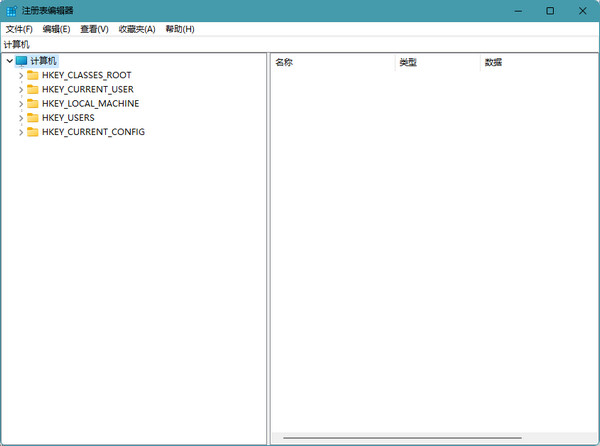
  1. 打开注册表编辑器
    • 使用快捷键 Win + R 打开运行窗口,输入 regedit 并按下回车键。
    • 在弹出的用户账户控制窗口中选择“是”。

      regedit
      regedit
  2. 导航至字体设置的注册表路径
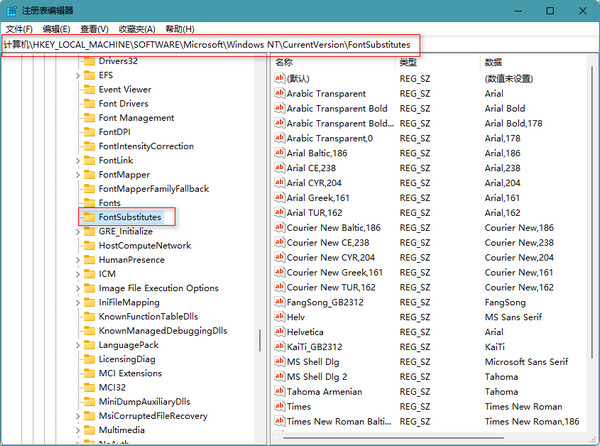
    • 在注册表编辑器中,依次展开以下路径:HKEY_LOCAL_MACHINE\SOFTWARE\Microsoft\Windows NT\CurrentVersion\FontSubstitutes

      FontSubstitutes
      FontSubstitutes
  3. 修改系统字体
    • FontSubstitutes 下找到 Segoe UI 的项,将其值修改为您想要更换的字体名称,例如 Tahoma
    • 右键点击 Segoe UI 项,选择“修改”,在“数值数据”框中输入新字体的名称。
  4. 保存并退出
    • 修改完成后,关闭注册表编辑器并重启计算机,以使更改生效。

1.2. 使用第三方工具更改字体

如果您不熟悉注册表操作,可以使用第三方工具,如 WinTools 或 Winaero Tweaker,来安全地更改系统字体。这些工具提供了直观的界面,用户可以轻松选择和应用新字体。

2. 字体更换后为何不生效?

在更改系统字体后,有些用户可能会发现字体并未生效或仅部分生效。以下是一些常见原因及其解决方法:

2.1. 未正确修改注册表项

如果在修改注册表时未正确输入字体名称,或者修改了错误的注册表项,系统字体可能不会生效。建议仔细核对字体名称的拼写,并确保修改的是 FontSubstitutes 下的正确项。

2.2. 字体文件缺失或不兼容

确保您要更换的字体已正确安装在系统中,并且该字体适用于 Windows 11。如果字体文件不完整或不兼容,系统可能会忽略更改并继续使用默认字体。您可以通过 C:\Windows\Fonts 路径检查字体是否已安装。

2.3. 重启计算机

有些更改需要在重启计算机后才会生效。如果您在更改字体后未重启系统,建议尝试重启计算机以应用更改。

3. 总结

更改 Windows 11 系统字体虽然需要一些手动操作,但只要按照步骤进行,大部分用户都能顺利完成。在遇到字体更改后不生效的问题时,检查注册表设置、字体兼容性和系统重启情况是关键步骤。通过掌握这些操作,用户可以根据自己的喜好定制 Windows 11 系统的外观。

声明:所有白马号原创内容,未经允许禁止任何网站及个人转载、采集等一切非法引用。本站已启用原创保护,有法律保护作用,否则白马号保留一切追究的权利。发布者:白马号,转转请注明出处:https://www.bmhysw.com/article/50830.html

(1)
打赏 微信扫一扫 微信扫一扫 支付宝扫一扫 支付宝扫一扫
白马号白马号

相关推荐

  • 用ghost装win11好吗?对电脑有影响吗?

    随着Windows 11的发布,越来越多的用户希望升级体验这一新系统,但部分用户选择通过Ghost方式来安装Windows 11。这种方法虽然看似方便,但实际上可能带来诸多问题。本文将深入分析用Ghost装Win11的优缺点,并探讨它对电脑性能、稳定性和安全性的潜在影响,帮助用户做出明智的决策。

    2024-09-04
    00
  • 为什么Windows 11字体总是下载失败?有哪些解决方法?

    Windows 11 用户在尝试下载和安装新字体时,常常遇到失败的问题。本文将深入探讨导致字体下载失败的常见原因,并提供一系列有效的解决方案,帮助用户顺利完成字体安装,提升操作体验。

    2024-08-20
    00
  • Win11如何设置电脑不休眠不锁屏?完整设置方法一览

    在Windows 11操作系统中,用户可能需要设置电脑不休眠也不锁屏,以便在执行长时间任务或进行远程工作时保持电脑持续运行。下面,我们将详细介绍如何在Win11中实现这一设置。 一、通过电源选项设置 打开设置 在电脑的开始菜单中点击“设置”图标,或者在搜索栏输入“设置”并打开。 选择系统 在设置窗口中,点击左侧的“系统”选项。 电源和睡眠 在系统设置中,找到…

    2024-10-18
    00
  • Win11如何关闭推荐的项目(关闭win11推荐项目的图文操作方法)

    随着全新的Win11系统的发布,许多用户注意到开始菜单中出现了大量的推荐项目。这些推荐项目不仅容易导致误点击,而且对整体美观产生了一定影响。因此,很多用户希望取消显示这些推荐项目。下面是具体的操作步骤: 方法如下: 步骤 操作 1 鼠标右键点击开始菜单底部,选择“设置”,打开设置界面。 2进入个性化界面后,点击“开始”选项。 3在开始界面中,关闭“显示最近添…

    2023-09-24 windows11
    00
  • Windows 11: 如何使用快捷键切换到本地账户

    随着Windows 11的发布,其用户体验和操作方法都有所刷新,不仅仅是在外观上的升级,也在操作方法中为用户带来更多便捷的选择。在本篇文章中,我们将重点讨论Windows 11中的一个常用功能:如何使用快捷键快速切换到本地账户。 1. 账户类型的简要介绍 在Windows 11中,有两种主要的账户类型:Microsoft账户和本地账户。Microsoft账户…

    2023-09-26
    00

联系我们

QQ:183718318

在线咨询: QQ交谈

邮件:183718318@qq.com

工作时间:周一至周五,9:30-18:30,节假日休息

关注微信