
如何关闭Windows 11中的粘滞键:详细设置步骤

在Windows 11中,粘滞键是一种辅助功能,旨在帮助那些无法同时按下多个键的用户。然而,对于一些用户来说,这个功能可能会在意外触发时带来不便。本文将详细介绍如何在Windows 11中关闭粘滞键,并提供一些相关的实用技巧。
如何关闭Windows 11中的粘滞键:详细设置步骤

什么是粘滞键?

粘滞键是Windows操作系统中的一项辅助功能,允许用户逐个按下组合键(如Ctrl+Alt+Del)而不是同时按下。此功能对特定用户群体非常有帮助,但对于一般用户,可能会因误操作而导致不必要的混乱。

关闭粘滞键的步骤

  1. 打开设置应用

首先,点击屏幕左下角的开始菜单,然后选择“设置”图标,或者直接按下快捷键Windows + I打开设置应用。

  1. 进入辅助功能选项

在设置界面中,选择左侧菜单中的“辅助功能”选项。这是你可以管理和调整各种辅助功能的地方。

  1. 查找和选择键盘设置

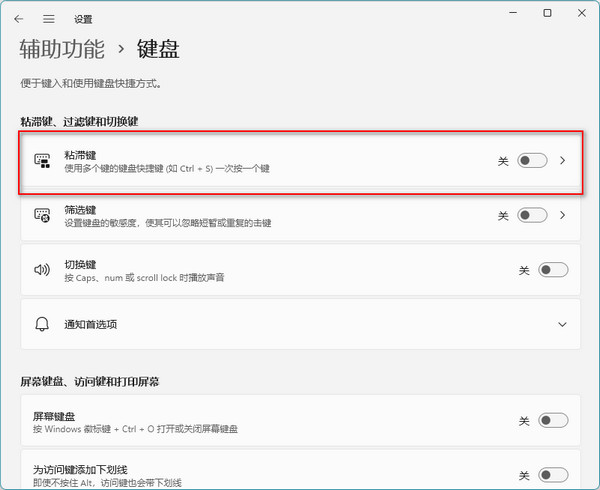
在“辅助功能”下,向下滚动并找到“键盘”选项。点击进入键盘设置页面。

  1. 关闭粘滞键功能

在键盘设置页面中,你会看到“粘滞键”选项。将其关闭,即可禁用粘滞键功能。如果你希望彻底避免粘滞键被意外开启,可以进一步点击“粘滞键键入设置”,取消选中所有相关选项,如“按下两次 Shift 键启用粘滞键”。

常见问题及解答

  • Q: 为什么粘滞键会自动开启?

这是因为默认设置允许通过快速按下Shift键五次来开启粘滞键。这可以通过上述方法中的最后一步来禁用。

  • Q: 关闭粘滞键后无法使用组合键怎么办?

确保没有其他辅助功能(如筛选键或切换键)干扰正常的键盘操作。如果问题持续,重启计算机或检查键盘驱动。

实用技巧

  • 定期检查你的辅助功能设置

Windows更新可能会重置一些设置,因此定期检查辅助功能设置以确保它们符合你的需求是个好习惯。

  • 了解其他辅助功能

Windows 11提供多种辅助功能,如屏幕键盘和语音识别。了解这些功能可以帮助你根据需要调整系统以获得优选使用体验。

通过以上步骤和提示,你可以轻松关闭Windows 11中的粘滞键功能,确保在使用计算机时不受不必要的干扰。希望这些信息能够帮助你更好地管理你的Windows 11体验。

声明:所有白马号原创内容,未经允许禁止任何网站及个人转载、采集等一切非法引用。本站已启用原创保护,有法律保护作用,否则白马号保留一切追究的权利。发布者:白马号,转转请注明出处:https://www.bmhysw.com/article/51439.html

(0)
打赏 微信扫一扫 微信扫一扫 支付宝扫一扫 支付宝扫一扫
白马号白马号

相关推荐

  • Start11 为其可自定义的 Windows 11 开始菜单添加文件夹支持

    资料来源:Stardock 你需要知道的 Start11 刚刚收到更新,增加了文件夹支持和一些其他新功能。 该应用程序现在支持从 Windows 10 导入您的开始菜单布局。 将布局锁定到位也是最新版本的 Start11 的一个选项。 Windows 11 包含一个新的“开始”菜单,该菜单受到了褒贬不一的评价。 Stardock 的 Start11 旨在为 …

    2022-02-12
    00
  • WinRAR如何在Windows 11右键菜单中直接显示?设置方法是什么?

    在Windows 11系统中,WinRAR的右键菜单选项默认可能不显示,影响了用户快速进行文件压缩或解压缩的操作。本文将详细介绍如何通过设置让WinRAR选项在Windows 11的右键菜单中直接显示,帮助用户提升工作效率。此外,文章还将解答一些常见的相关问题,如如何自定义WinRAR的右键菜单选项。

    2024-08-17
    00
  • Win11增加用户的方法是什么?多账户轻松管理

    微软Windows 11为用户提供了一个直观且功能强大的操作系统,支持多用户账户管理以满足不同使用场景的需求。无论是家庭、学习还是办公环境,掌握如何在Windows 11中增加用户账户,将使得电脑使用更加高效和有序。本文将详细介绍Win11增加用户的方法,并提供一些多账户管理的小技巧,助你轻松掌握这一重要功能。 如何在Windows 11中新增用户账户 创建…

    2024-11-28
    00
  • win11控制面板在哪打开(控制面板调出到桌面教程)

    很多时候我们再修改系统设置的时候都会需要打开win11控制面板,所以控制面板对于很多用户来时使用频率都是比较高的,今天来说说windows11怎么将控制面板调出到桌面 windows11怎么将控制面板调出到桌面 1.首先我们在电脑桌面中开启【菜单】,找到【设置】。 2.进入设置选项页面,在左侧的搜索栏中输入【控制面板】。 3.点击即可进入控制面板页面当中。 …

    2022-05-13 windows11
    00
  • Win11怎么用U盘启动?安装系统的操作步骤

    在当今数字化时代,使用U盘启动安装Windows 11已成为一种常见且有效的操作方式。本文将详细介绍Win11怎么用U盘启动的具体步骤,帮助用户顺利完成系统安装。 准备工作:制作可启动U盘 在开始之前,您需要准备一个容量至少为8GB的U盘,并确保其中的数据已备份,因为制作过程会格式化U盘。接下来,按照以下步骤制作可启动U盘: 下载Windows 11 ISO…

    2024-12-03
    00

联系我们

QQ:183718318

在线咨询: QQ交谈

邮件:183718318@qq.com

工作时间:周一至周五,9:30-18:30,节假日休息

关注微信

